作業中にディスプレイが突然信号なしになって、画面が真っ黒。ここ、めちゃくちゃ不安になりますよね。
でも実際は、モニター側の入力切替ミスやHDMI・DisplayPortケーブルの接触不良、電源まわり、Windows 11の複数ディスプレイ設定、スリープ復帰の不具合あたりで「直るケース」がかなり多いです。
一方で、BIOS画面すら映らない、No Signalがずっと出る、グラボの補助電源が抜けていた、ドライバー更新直後からおかしい…みたいに原因が分かれるパターンもあります。
私はパソコンの町医者として、あなたが慌てず切り分けできるように、ノートPC・デスクトップの両方を想定して、順番どおりにチェックポイントをまとめました。読み終えるころには「次に何をするか」がハッキリしますよ。
- ディスプレイが突然信号なしになる典型原因の見分け方
- ケーブル・入力切替・Windows 11設定の正しい確認手順
- BIOSの表示有無でハードとソフトを切り分けるコツ
- グラボやドライバー不具合に強い復旧の進め方
ディスプレイが突然信号なしの原因
まずは「原因の当たり」を付けるフェーズです。電源→配線→入力設定→Windows 11の出力設定→省電力の順に見ていくと、ムダ打ちが減ります。焦らず、上から潰していきましょう。
電源ランプとACアダプタ確認
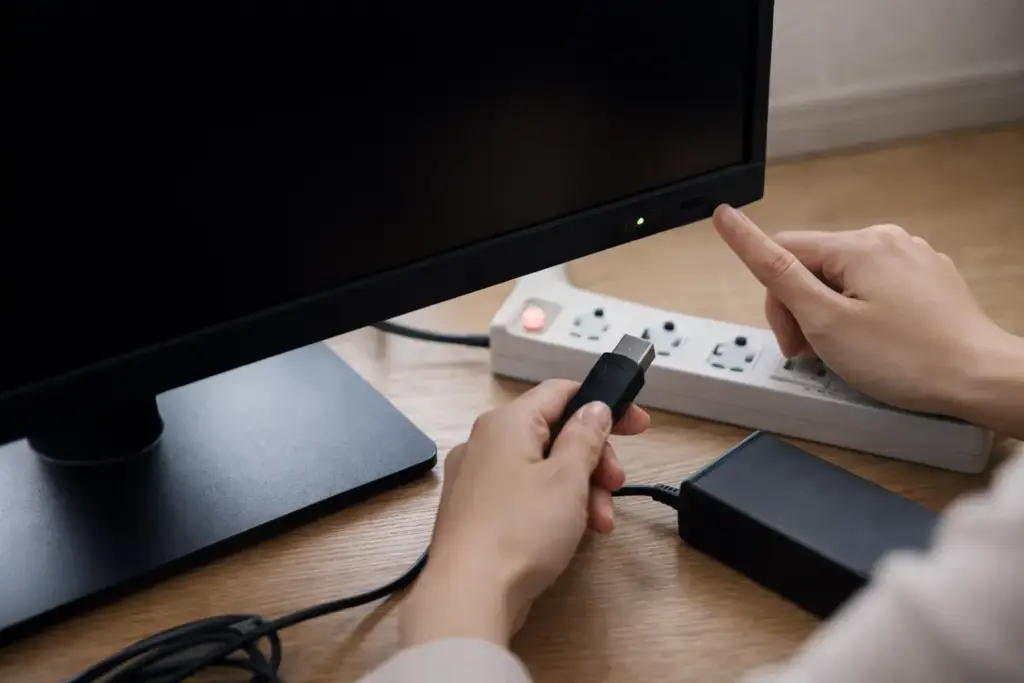
いきなり基本からいきます。ディスプレイが突然信号なしに見えても、実はモニター自体に電気が来ていないパターン、意外とあります。ここが抜けると、いくらケーブルをいじっても復活しません。
まずは「映像以前」の状態を見ます
モニターの電源ランプが消えているなら、映像信号の話より先に「通電しているか」を疑ってOKです。電源タップのスイッチがオフ、タップ自体の過負荷、コンセントが緩い、電源ケーブルが半抜け…このへんは本当によくありますよ。特に足元にタップがある環境だと、掃除や足が当たってズレることが多いです。
ACアダプタ式のモニターは、アダプタが熱を持ちすぎて落ちたり、ケーブルの根元が断線しかけていたりします。触ってみて「やたら熱い」「妙に軽い接触で点いたり消えたりする」なら、アダプタやケーブル側が怪しいかもです。とはいえ、無理に曲げたりねじったりはNG。悪化するので、交換テストが一番安全です。
ここだけ先にチェック
- モニターの電源ボタンがオフになっていないか
- 電源ケーブルが奥まで刺さっているか
- ACアダプタ式なら、アダプタのランプや発熱の有無
- 別のコンセントに挿し替えて変化があるか
PC側が「起動しているか」も同時に確認
PC側も同じです。ファンが回っている、LEDが点いている、キーボードのランプが反応するなど「起動している気配」があるか確認します。ここ、気になりますよね。というのも、PCが起動できていないと、モニターは当然「信号なし」になります。
ただし注意点があって、ファンが回る=正常起動とは限りません。電源は入ったけどPOSTで止まっている(メモリ不良や内部接触不良)と、映像が出ないこともあります。もし可能なら、起動時のビープ音、キーボードのNumLock反応、ストレージアクセスランプの点滅なども合わせて見てください。
モニターの省電力・スタンバイも紛らわしい
モニターによっては、信号がないとき「No Signal」表示が出たあと、そのまま黒くなって省電力に入ります。ここで「完全に壊れた?」と感じやすいんですが、実は正常動作の範囲だったりします。モニターの電源ボタンを一度切って入れ直す、入力切替ボタンを押してOSDが出るか確認する、といった切り分けも有効です。
雷のあとや、焦げ臭い・異音がする場合は無理に通電を続けないでください。安全面が最優先です。最終判断は専門家にご相談ください。
最後に、機種ごとの配線やランプ表示の意味は違います。正確な情報は公式サイトや取扱説明書をご確認ください。不安が強いなら、無理せずプロに投げるのも全然アリですよ。
HDMI・DisplayPortケーブル抜き差し
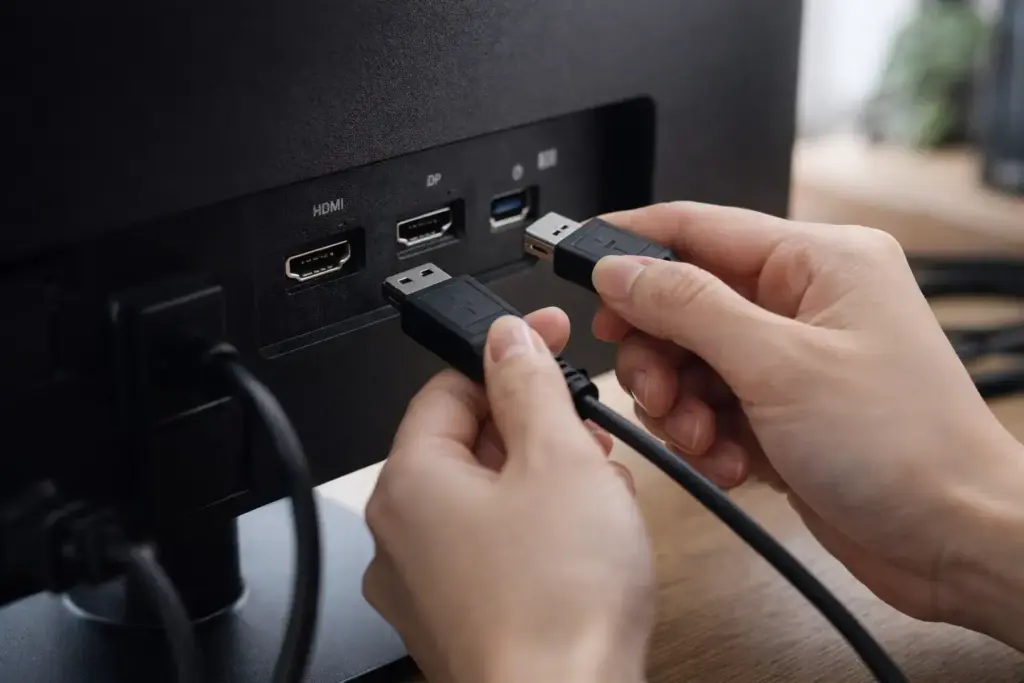
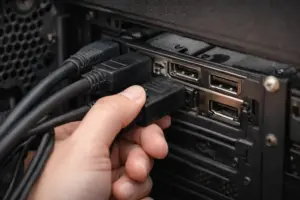
ディスプレイが突然信号なしになる原因で一番多いのは、やっぱりケーブルの接触不良です。HDMIでもDisplayPortでも、ほんの少し浮いただけでNo Signalになります。見た目は刺さっていても、内部の接点がズレていることがあるんですよ。
ポイントは「両端セット」と「一度リセット」
コツは「抜いて挿す」だけじゃなく、両端をセットでやること。PC側だけ、モニター側だけ、では直らないケースがあります。特にDisplayPortはロック爪が付いていることが多く、浅く刺さっていると見た目では分かりづらいです。抜くときにボタン(解除)を押すタイプもあるので、無理に引っ張らないでくださいね。
やり方(安全に)
- PCとモニターの電源を切る(可能なら電源ケーブルも抜く)
- 映像ケーブルを両端とも抜く
- 端子やコネクタに曲がり・汚れ・ホコリがないか目視
- カチッと固定されるまで挿し直す(DPは特に奥まで)
- 別のケーブルがあるなら差し替えて比較する
ケーブルや規格の相性も「突然」起きます
「さっきまで映ってたのに?」ってなりますよね。でも、ケーブルの内部断線は徐々に進むことがあって、ある日いきなり症状が出ます。椅子のキャスターで踏んでいた、机の角でケーブルが折れていた、コネクタ根元が常に曲がっていた…こういう環境ストレスが積み重なるんです。
また、4K/高リフレッシュレート(120Hz/144Hzなど)で運用していると、ケーブル品質や長さの影響が出やすいです。ギリギリの帯域で動いていると、ちょっとした接触不良で信号が落ちて「信号なし」に見えることがあります。可能なら一旦、別の短いケーブルに変える、解像度やリフレッシュレートを落としてみる、が有効です。
変換アダプタ・ドック経由はトラブルの温床になりがち
変換アダプタ(USB-C→HDMI、HDMI→VGAなど)やドッキングステーション経由は、相性や故障で信号が落ちることがあります。ここは「怪しいものを減らす」考え方が大事で、切り分けしたいなら、まずは「直結」で試すのが近道です。
USB-C接続の場合、端末やケーブルが映像出力(DisplayPort Alt Modeなど)に対応していないと、そもそも映りません。見た目は同じUSB-Cでも中身が違うので、「前は映ったのに」ではなく「そのポートが映像対応か」を確認するのが確実です。正確な仕様はメーカー公式の仕様表をご確認ください。
デスクトップでグラボ搭載のPCは、マザーボード側ではなくグラボ側に挿すのが基本です。挿す場所が違うと、ずっと信号なしのままになります。
最後に、端子の掃除で復活することもありますが、液体の接点復活剤などはおすすめしません。余計な故障につながることもあるので、基本は乾いたエアダスターや柔らかいブラシ程度にしておくのが無難です。最終判断は専門家にご相談ください。
入力切替と自動検出を見直す
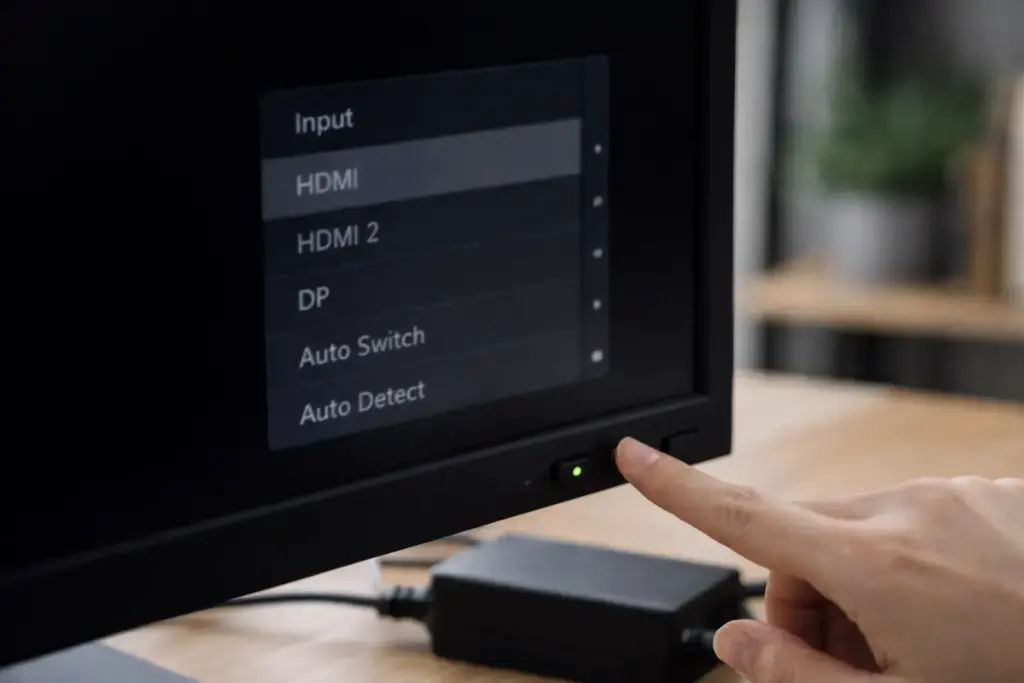
モニターは入力が複数あることが多いので、入力切替がズレると「信号なし」になります。HDMI1に挿しているのに入力がHDMI2になっていた、DisplayPortなのにHDMIを見ていた、みたいなやつですね。実はこれ、故障と見分けがつきにくいので厄介です。
入力ソースは「挿した端子」と一致していますか
モニターのメニューボタンから「入力」「Source」を開いて、今挿している端子に合わせます。自動検出(Auto)機能があるなら、電源入れ直しやAuto実行も試してください。自動検出が苦手な機種だと、ケーブルを挿し直しても入力が切り替わらず、ずっと信号なしのままになることがあります。
ここで一つコツです。OSD(モニターの設定画面)が表示されるなら、モニター自体は動いています。つまり「映像信号が入っていないか、入力が違うか」のどちらかに寄ります。OSDすら出ないなら、モニターの電源や本体不調も疑ったほうがいいです。
ありがちな落とし穴
- ケーブルを挿し替えたのに入力を戻していない
- 複数ケーブルを同時に挿していて入力が迷子
- リモコンやボタン誤操作で入力が切り替わっていた
KVM・分配器・キャプチャ機器が挟まっているとき
KVMスイッチ、HDMI分配器、キャプチャボード、AVアンプなどを挟んでいると、信号の交渉(EDID/HDCPなど)がうまくいかず、突然映らなくなることがあります。こういうときは「直結テスト」がめちゃくちゃ効きます。PC→モニターを直結して映るなら、途中の機器が原因の可能性が高いです。
また、モニター側に「Deep Sleep」「省電力」「DP省電力」などの設定があると、復帰が遅かったり、入力切替がうまくいかなかったりします。設定変更は機種で名称が違うので、正確な情報は公式サイトをご確認ください。
入力が合っているのに信号なしのときの一手
入力が合っているのに信号なしの場合、次に見るのは「ケーブル」「PC側出力」「Windows側設定」です。ここで焦ってモニターを初期化する人もいますが、初期化は最後でいいかなと思います。まずは、別ポート・別ケーブル・直結の3点セットで切り分けた方が早いです。
Windows11の複製・拡張設定
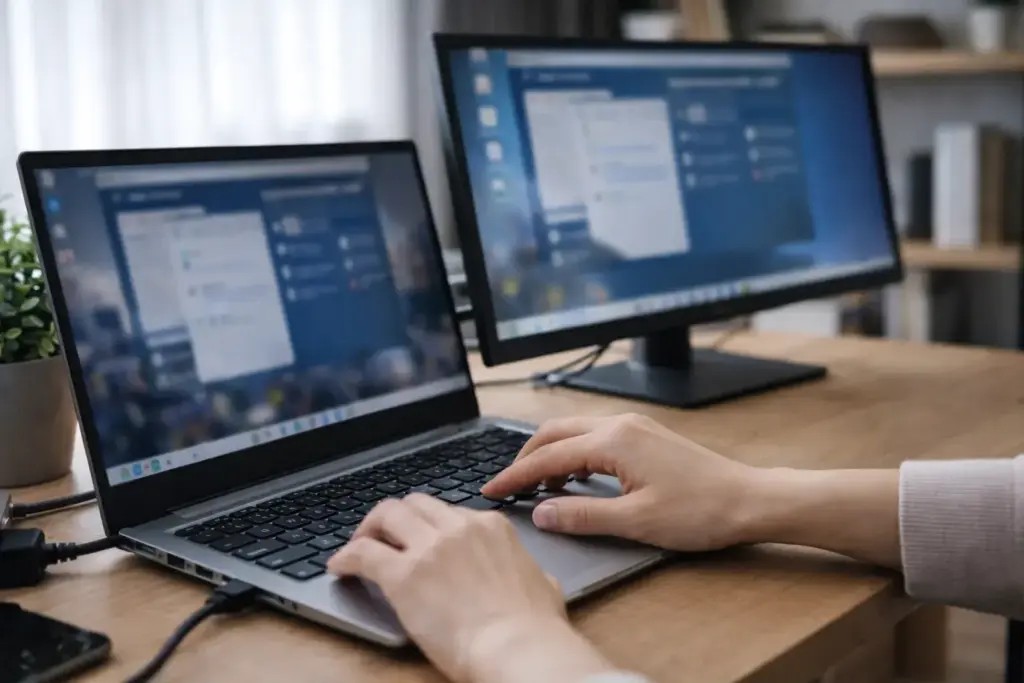
Windows 11側の出力設定が原因で、外部モニターが映らないことがあります。特にノートPCで「セカンドスクリーンのみ」になっていると、片方が真っ黒に見えて焦ります。ここ、気になりますよね。実際、設定ひとつで「映ってないだけ」になっていることも多いです。
まずはWindowsキー+Pで出力モードを整える
まずはWindowsキー+Pで表示モードを切り替えます。「複製」や「拡張」にして変化があるか確認してください。もし外部モニターだけを使うつもりで「セカンドスクリーンのみ」にしていたなら、逆に内蔵画面が消えたままになって「何も映らない」状態に見えることがあります。
外部モニターが映らない状況でこれをやるときは、慣れてないと不安になりますよね。ショートカットを押したあと、方向キーとEnterで選べるので、画面が見えなくても操作できるケースがあります。焦らず一つずつです。
ノートPCは機種によって、Fn+Fキー(ディスプレイのアイコン)で外部出力を切り替えるタイプもあります。正確な操作は公式サイトや取扱説明書をご確認ください。
設定アプリで「検出」「解像度」「リフレッシュレート」を確認
画面が出て操作できる状況なら、「設定」→「システム」→「ディスプレイ」で認識状況を確認します。外部モニターが出てこない場合は、検出ボタンやケーブル抜き差し、再起動で再認識することがあります。
また、認識はしているのに映らないときは、解像度やリフレッシュレートが合っていない可能性もあります。たとえば古いモニターに高いリフレッシュレートが設定されていると、モニターが信号を受け付けずに真っ黒に見えることがあります。一旦、標準的な設定(例:1920×1080、60Hz)に戻すのが安全です。
Windows 11で外部モニターが不調なときの公式手順も参考になります
複数ディスプレイ環境は「接続順」と「再起動」が効く
ディスプレイが2枚以上あると、起動タイミングの違いで片方だけ映らないことがあります。私はこの場合、いったん「モニターは電源オンのまま」「ケーブルを抜いて挿し直し」「必要なら再起動」の順で揃えます。特にドック経由は、起動後に挿すのか、起動前に挿すのかで挙動が変わることがあります。
それでもダメなら、次のセクションのスリープ復帰や、後半のドライバー対策に進むのがいいかなと思います。正確な設定名やUIはアップデートで変わることもあるので、最終的には公式情報をご確認ください。
スリープ復帰と画面出力ショートカット
PCは動いているのに、モニターだけ黒い。これ、スリープ復帰や省電力の絡みで起きることがあります。特に外部モニターをつないだノートPCで、復帰時に出力が迷子になって「信号なし」になるのはわりとある症状です。
まずは「復帰できているか」を確かめます
キーボードやマウスを動かしても戻らない場合は、PCがまだスリープの可能性もあります。キーボードのランプが切り替わるか、ファンが回り出すか、外付けマウスのLEDが点くか、あたりで様子を見ます。復帰できていないなら、電源ボタンを短く押す(長押しではない)を試すのもアリです。
出力を「もう一回交渉」させるショートカット
復帰できているのに映らないときは、Windows側に「出当て直し」をさせます。ここで効きやすいのが、Windowsキー+Pです。複製→拡張→PC画面のみ…と切り替えると、出力が復活することがあります。
もう一つ、知っていると便利なのがWindowsキー+Ctrl+Shift+Bです。これはグラフィックスドライバーのリセット(画面が一瞬暗転することがあります)で、スリープ復帰後に表示が詰まったときに助かるケースがあります。慣れてないとびっくりするので、落ち着いて試してください。
まず試す順番
- マウスを大きく動かす/キーを数回押す
- Windowsキー+Pで表示モードを切り替える
- モニターの電源を入れ直し、入力を再選択する
- 一度ケーブルを抜き差しして信号を取り直す
省電力設定が絡むと「再発」することも
直ったのに、また翌日同じ症状…という場合は、電源プランやモニター側の省電力が絡んでいる可能性もあります。たとえばUSB-Cドックの電源管理、PCIe省電力、モニターのDeep Sleepなど。設定を触るときは元に戻せるようにメモして、無理はしないのが大事です。正確な情報は公式サイトをご確認ください。
それでも戻らない場合は、次の章の「直し方」へ。原因がソフトかハードかを、もう一段はっきりさせます。
ディスプレイが突然信号なしの直し方
ここからは復旧フェーズです。ポイントは「症状の出方」で分岐させること。特にBIOS画面が出るかどうかは、原因を絞る強力な手がかりになります。
再起動と放電で一時不具合を解消
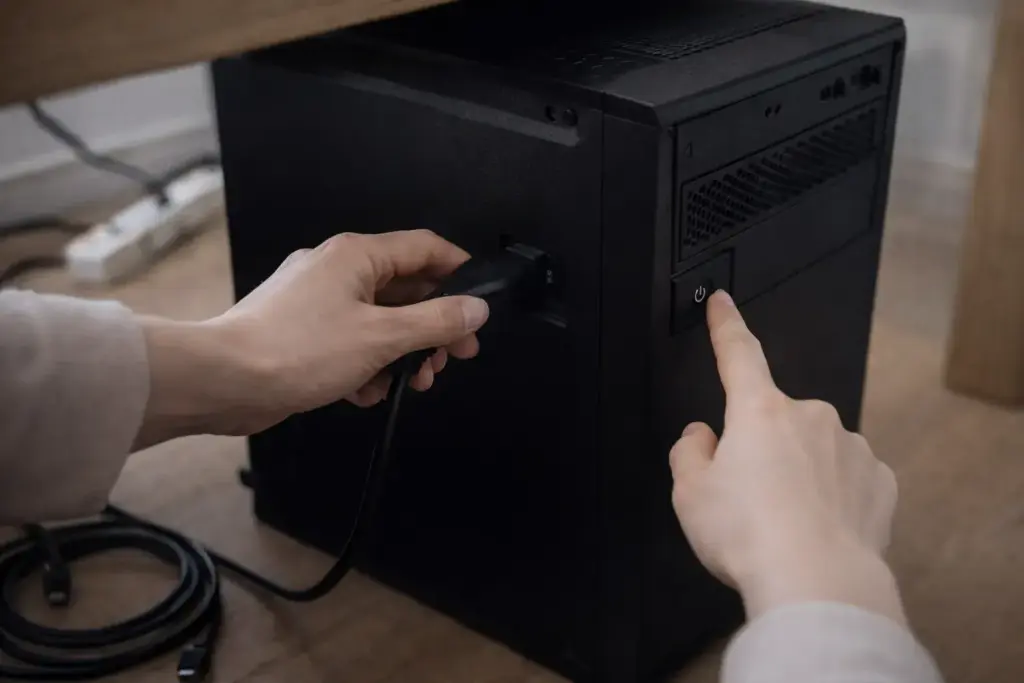
単純に見えますが、効果が高いのが再起動と放電です。映像出力まわりは、一時的なハングで信号が止まることがあります。あなたが今まさに困っている状況だと、「再起動で直るわけない」と思うかもですが、これが意外と効くんですよ。
「普通の再起動」ができないときの現実的な手順
画面が映らないと通常操作ができないので、やむを得ず電源ボタン長押しで落とすことになります。もちろん作業中データは失われる可能性がありますが、復旧のためには必要な場面があるんですね。
放電のやり方(目安)
- PCをシャットダウン(できないなら電源ボタン長押し)
- PCとモニターの電源ケーブルを抜く
- PCの電源ボタンを10秒ほど押す
- 数分置いてから、電源を戻して起動
放電が効きやすいパターン・効きにくいパターン
放電が効きやすいのは、ドックや変換アダプタを噛ませている環境、スリープ復帰で固まった直後、Windowsアップデート後に不安定になった直後などです。逆に、物理故障(ケーブル断線・GPU故障・電源故障)が原因だと、放電しても変化がありません。だからこそ「次にどこを疑うか」の切り分けが大事なんです。
ノートPCはバッテリー内蔵のため、放電の効果が弱い場合があります。機種によってはリセットホールがあることもあるので、手順は公式サイトをご確認ください。
強制終了は作業中データが失われる可能性があります。あくまで緊急手段として使ってください。
再起動後に「一瞬でも映るか」を観察してください
再起動した直後にメーカーのロゴやBIOSが一瞬出るなら、ハードはある程度生きています。逆に、何も出ない場合は、配線・入力・GPU・電源あたりに戻って確認したほうがいいです。ここで観察を挟むだけで、遠回りが減りますよ。
BIOS画面が出るかで原因切り分け
ここが診断の分かれ目。起動直後にメーカーのロゴやBIOS画面が一瞬でも映るなら、ケーブルやモニターは生きていて、Windows側(ドライバーや設定)の可能性が上がります。逆に、BIOSすら出ないなら、Windows以前の問題(ハード寄り)と見てOKです。
BIOSが映る=Windows側の問題が濃厚
BIOSが映るのにWindowsで消える場合、代表的なのはディスプレイドライバーの不整合、解像度・リフレッシュレートの設定ミス、アップデート後の不具合、外部出力の切替状態などです。特にグラボドライバーの更新直後に起きたなら、ロールバックや再インストールで改善することがあります。
BIOSが映らない=まずは物理切り分け
最初から何も映らない場合は、ケーブル・入力・電源の再確認に戻ります。ここで有効なのが「別モニター」「別ケーブル」「別ポート」の三点セットです。どれか一つでも変えると、原因が絞れます。たとえば別モニターで映るなら、元のモニター側や入力設定に寄りますし、別モニターでも映らないならPC側に寄ります。
| 症状 | 可能性が高い原因 | 次にやること |
|---|---|---|
| BIOSは映るがWindowsで消える | ドライバー・解像度・更新不具合 | セーフモード・ドライバー見直し |
| 最初から何も映らない | ケーブル・入力・GPU・電源 | 配線・別ポート・グラボ確認 |
| 別モニターでも映らない | PC側の出力問題 | グラボ/内蔵GPUで切り分け |
ビープ音や挙動も「サイン」になります
もしビープ音が鳴る、起動に時間がかかる、電源は入るのにすぐ落ちるなどがあるなら、映像以外の故障も疑います。メモリの接触不良や電源不足、内部の熱問題などでPOSTが通らず、結果として信号なしに見えるケースもあります。
この段階で不安が強いなら、無理せず専門家に相談するのが安全です。最終判断は専門家にご相談ください。
グラボ接触不良と補助電源チェック
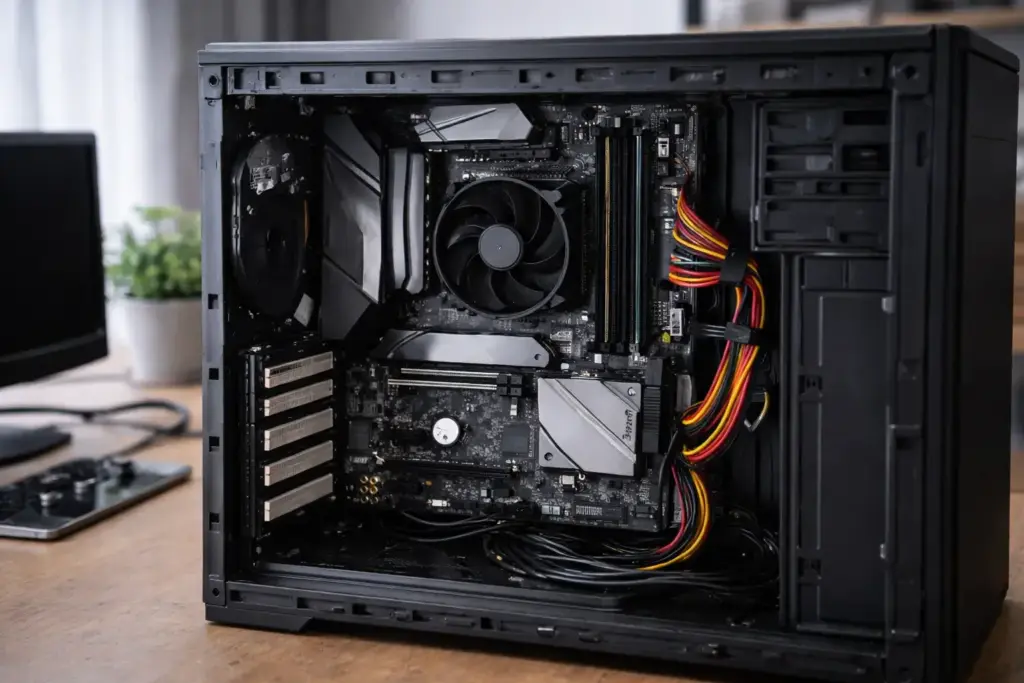
デスクトップで多いのがグラボ(GPU)の接触不良や補助電源抜けです。ファンが回っていても、映像が出ないことはあります。ここ、けっこう盲点なんですよ。
まず「挿す場所」が正しいか
グラボを増設している場合、モニターケーブルは必ずグラボ側に挿します。マザーボード側のHDMI/DPに挿すと映らない(または内蔵GPUが無効で信号が出ない)構成もあります。見た目が似ているので、ここは一度しっかり確認してください。
補助電源(6ピン/8ピン)が抜けていないか
ミドル~ハイエンドのGPUは補助電源が必要です。ここが半抜けだと、起動はするのに映像が出ないことがあります。ケーブルは「刺さってるように見える」状態があるので、電源を抜いた上で、しっかり奥まで入っているかを確認します。
内部作業は感電・破損リスクがあります。静電気対策も必要です。自信がない場合は無理をせず、修理業者やメーカーにご相談ください。
接触不良は「抜き差し」で戻ることもあります
グラボは重さがあるので、長年使うとスロット側でわずかにズレて接触が悪くなることがあります。固定ネジが緩んでいると起きやすいです。可能なら、電源ケーブルを抜いた状態で固定を確認し、必要なら差し直し(抜き差し)を行います。ただし、無理にやると破損につながるので、自信がない場合はここで止めてください。
内蔵GPUでの切り分けができるなら一気に絞れます
CPUに内蔵グラフィックスがあるPCなら、グラボを外してマザーボードの映像端子で映るか試す方法もあります。これで映れば、グラボ側の不調が濃厚です。ただし、機種構成によってはこの切り分けができない場合もあります。正確な情報は公式サイトをご確認ください。
あと、電源ユニットの劣化でも「突然」起きます。起動はするけど負荷がかかると落ちる、画面が瞬断する、という場合は電源側の可能性もあります。ここは自己判断が難しいので、最終判断は専門家にご相談ください。
ドライバー更新とセーフモード対策
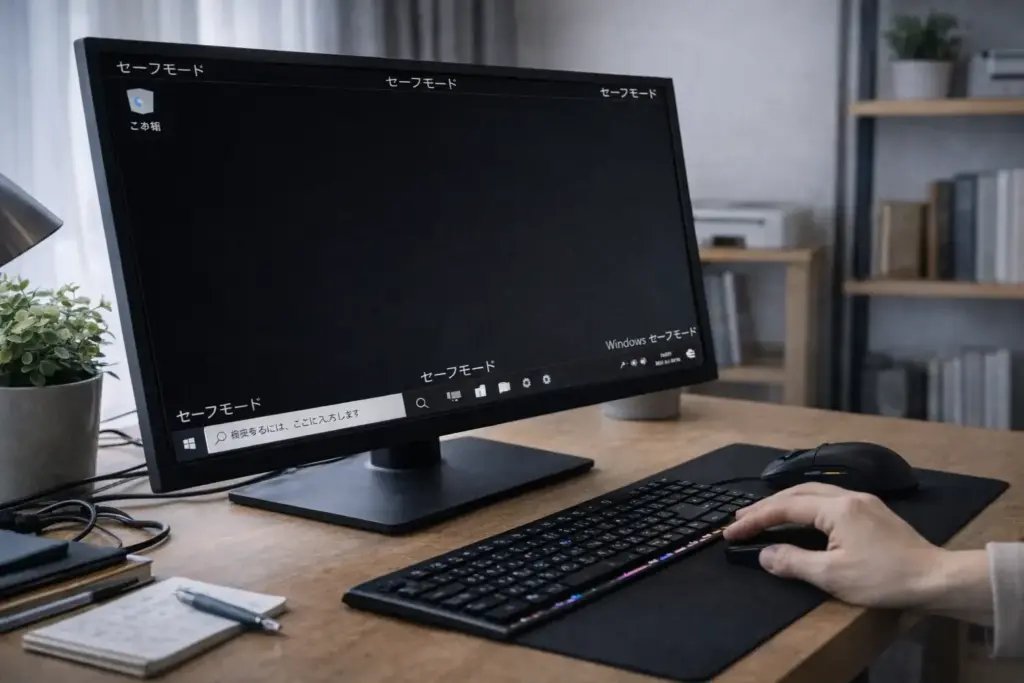
BIOSは映るのにWindowsで真っ黒、またはNo Signalになる場合、ドライバーや解像度・リフレッシュレート設定が原因のことがあります。ここは「セーフモード」が強い味方です。あなたが今困っている状況でも、やれることはちゃんとありますよ。
まずは「いつからおかしいか」を思い出します
直前にWindows 11の大型アップデートを入れた、GPUドライバーを更新した、モニター設定をいじった、ゲームで高リフレッシュレートにした、ドックを買い替えた…こういう「変化点」があるなら、そこが原因の入口になりやすいです。原因を絞るには、時系列がめちゃくちゃ大事です。
ざっくり手順
- 起動失敗を数回繰り返して自動修復を出す(出ない場合もあります)
- トラブルシューティング→詳細オプション→スタートアップ設定
- セーフモードで起動し、画面が出るか確認
セーフモードで映るなら、ドライバーが濃厚です
セーフモードは最低限の表示ドライバーで起動します。ここで映るなら、通常起動で読み込まれるGPUドライバーや設定が原因の可能性が高いです。デバイスマネージャーでディスプレイアダプターを確認し、直前に更新したならロールバック、怪しいなら一度アンインストールして再起動してみます。
公式配布ドライバーの入れ直しが基本
その後、GPUメーカー(Intel/AMD/NVIDIA)やPCメーカーの公式配布ドライバーを入れ直すのが基本です。Windows Update由来の更新で不調になることもあるので、状況に応じて切り戻しも検討します。ここは「最新が正義」とは限らず、安定していた版に戻す方がいい場合もあります。
高リフレッシュレートや特殊な解像度に切り替えた直後から症状が出たなら、いったん標準的な設定(例:フルHD/60Hz)に戻すと復旧することがあります。設定変更は無理のない範囲で行ってください。
アップデート不具合の可能性もゼロではありません
Windowsアップデート直後に発生した場合、更新プログラムの影響も疑われます。ただし、更新の削除や復元は影響範囲が大きいので、無理に進めるのはおすすめしません。正確な情報は公式サイトをご確認ください。迷うなら、最終判断は専門家にご相談ください。
そして何より、作業前にできる範囲でバックアップを意識してください。画面が出ない状況だと難しいですが、直ったあとに再発しない保証はないので、落ち着いたらデータ保全を優先するのが安全です。
ディスプレイが突然信号なし時の総点検
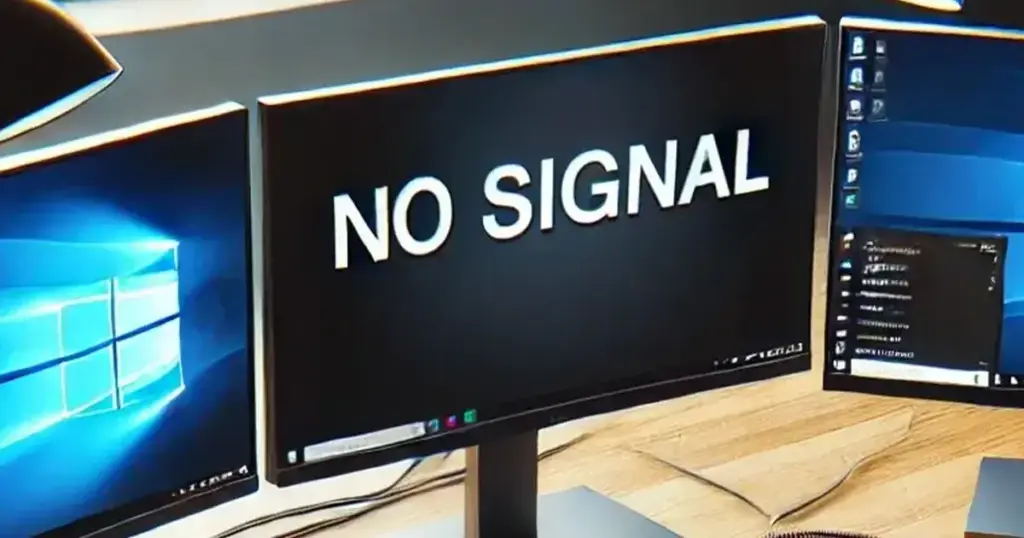
最後に、ディスプレイが突然信号なしになったときの総点検をまとめます。順番を守ると、原因に最短でたどり着きやすいです。焦ると「いろいろ同時に触って」逆に原因が分からなくなるので、ここは淡々といきましょう。
総点検は「やったことにチェック」を付けるのがコツ
あなたが今やっていること、意外と抜けます。頭の中だけで管理すると混乱しやすいので、メモ帳でもスマホでもいいので、試したことをチェックしていくのがおすすめです。同じ操作を何度も繰り返してしまうのを防げます。
私のおすすめ手順(上から)
- モニターの電源ランプとコンセントを確認
- HDMI・DisplayPortケーブルを両端で抜き差し
- モニターの入力切替(Source)を合わせる
- Windowsキー+Pで複製・拡張を切り替える
- 再起動と放電で一時不具合をリセット
- BIOSが映るかでソフト/ハードを切り分ける
- デスクトップはグラボと補助電源を確認
- 必要ならセーフモードでドライバーを見直す
切り分けが進まないときは「別機器テスト」が強い
ここまでやっても改善しない場合は、モニター故障、電源ユニット、マザーボード、GPUなどハード故障の可能性が上がります。保証期間内ならメーカー相談が早いですし、保証外でも修理店の診断で故障箇所がハッキリすることが多いです。
可能なら、別のモニターやテレビに繋いで映るか、逆にモニターを別PCやゲーム機に繋いで映るか、で一気に切り分けできます。これで「モニター側かPC側か」が見えるので、次の手が打ちやすくなります。
分解や高リスク作業に進む前に、メーカー保証や修理相談を検討してください。症状によっては無理に触るより早く安全に解決することがあります。最終判断は専門家にご相談ください。
なお、機種ごとの仕様や手順は異なります。正確な情報は公式サイトをご確認ください。不安があるときは、無理をせず専門家にご相談ください。あなたのPC環境が早く落ち着くように、ここは安全第一でいきましょう