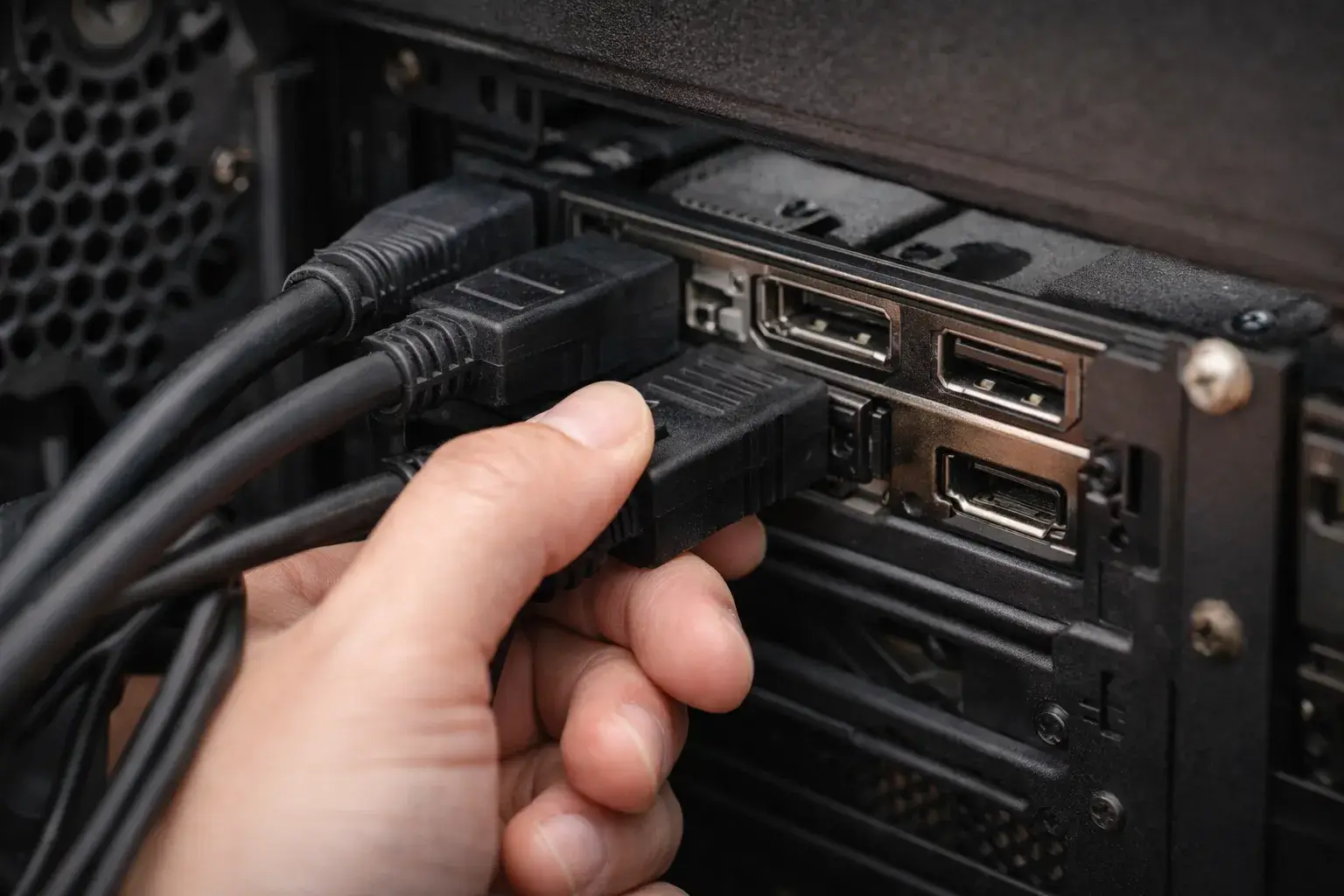
ディスプレイポートが抜けないと、地味に焦りますよね。DisplayPortケーブルが抜けない、ディスプレイポートが外せない・取れない、といった状況はわりとよくあります。
多くの場合はディスプレイポートのラッチ解除ができていないだけで、コツが分かれば安全に外せます。逆に、力任せにやると端子やグラフィックボード側のDPが抜けないどころか、故障につながることもあるので注意です。
この記事では、ディスプレイポートの抜き方・外し方から、DPケーブルが抜けない対処と解決策、モニターケーブルが抜けないDisplayPortのケース、さらにディスプレイポートの爪が折れたときの注意まで、順番に整理していきます。あなたの状況に近いところから読めばOKですよ。
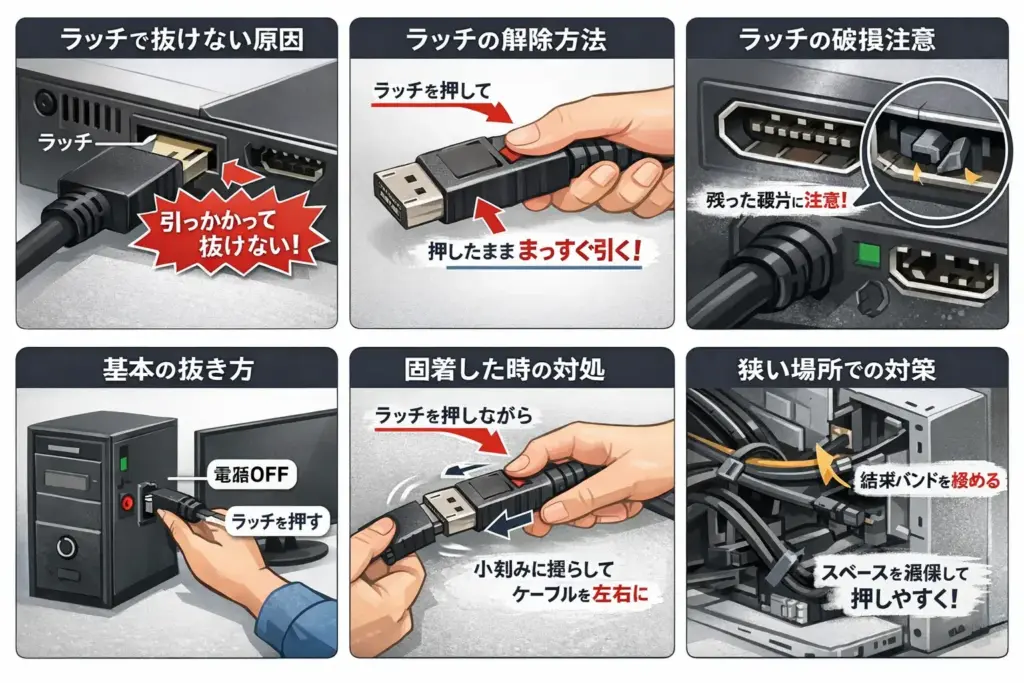
- ディスプレイポートが抜けない典型的な原因
- ラッチ解除のコツと正しい抜き方
- それでも外れないときの対処手順
- 爪の破損や工具使用時の注意点
ディスプレイポートが抜けない原因
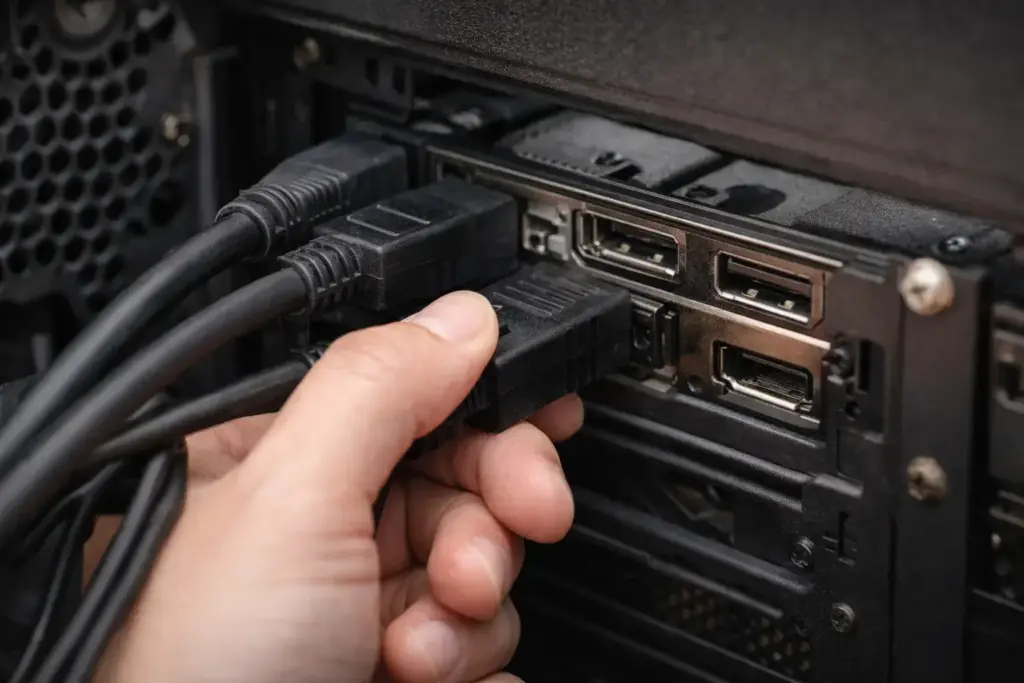
まずは原因を押さえるのが近道です。ディスプレイポートはHDMIと違って「抜けにくくする仕組み」があることが多く、扱い方や環境によって外れにくさが増します。ここでは、よくある詰まりポイントをあなたの状況に照らして確認していきましょう。
DisplayPortケーブル抜けない理由
DisplayPortケーブルが抜けない理由で一番多いのは、コネクタ側に付いているロック機構(ラッチ)の存在です。差し込むときはスッと入るのに、抜こうとすると妙に硬い…ここ、気になりますよね。これ、ケーブルが悪いというより「DisplayPortの設計上そうなりやすい」ことが多いです。
HDMIは基本的に摩擦で固定するだけですが、DisplayPortは「不意に抜けない」ことを重視する製品が多いです。たとえばモニター裏の配線って、ちょっと腕が当たったり、机を動かした拍子にケーブルが引っ張られたりしますよね。そういう事故抜けを防ぐために、ツメ(ラッチ)がポート内部の溝に引っかかる作りのケーブルがあります。だからロックを解除せずに引くと、当然ながら抜けません。
さらにややこしいのが、同じDisplayPortでもケーブルやコネクタ形状の個体差があることです。ラッチボタンが分かりやすいタイプもあれば、ボタンの押し幅が小さくて「押しているつもりでも解除できていない」タイプもあります。あと、Mini DisplayPort(mDP)やUSB-C(DisplayPort Alt Mode)など、似た名前でも形が違う端子も混ざってくるので、「DisplayPortなら全部同じ感覚で抜ける」と思うとハマりやすいです。
もうひとつ、物理的な要因も積み重なります。たとえば、ケーブルが下方向に引っ張られていると、コネクタがわずかに斜めに力を受けてツメが噛み込みやすくなります。背面が狭い環境(壁寄せ、配線が密集、PCケースが奥まっている)ほど、まっすぐ保持できず、結果として抜けにくさが増します。
そして地味に多いのが、ホコリや微細な汚れです。ポート周りは静電気でホコリを呼びやすい場所なので、長期間抜き差ししないと「軽い固着」みたいな感触になることがあります。ラッチが原因でも、固着が加わると“押しても抜けない感”が増して、余計に焦ります。
見分け方のコツ
- コネクタ上部(または側面)に押せるボタンがある
- ボタン付近にPRESS表記や三角マークがある場合がある
- 抜こうとすると「引っかかる感」が強い(スカッと抜けない)
- 差し込みは簡単なのに抜くと硬い(ラッチの典型)
まず疑うべき優先順位
私の経験上、抜けない原因は「ラッチ未解除」→「押し不足」→「スペース不足で押せてない」→「軽い固着(ホコリ)」の順で多いです。いきなり故障を疑う前に、まずはラッチ周りを丁寧に確認するのが近道ですよ。
ディスプレイポート外せないのはラッチ
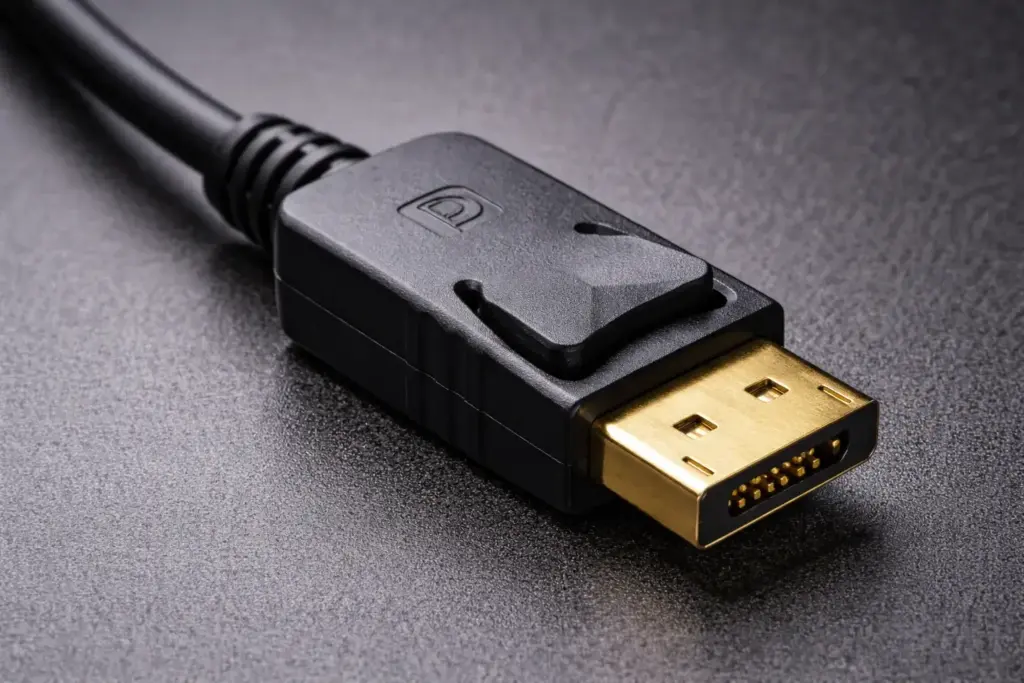
ディスプレイポートが外せないとき、原因の本命はだいたいラッチです。ここ、分かっていても引っかかるんですよね。ラッチは「押している間だけツメが引っ込み、抜ける状態になる」仕組みが多いので、押し方が甘いとずっと引っかかったままになります。
ありがちなパターンを挙げると、まず「押しているつもり」問題。コネクタを握り込むと、指の腹がボタンの横に当たっていて、ボタン自体はほとんど沈んでいないことがあります。狭い場所ほど起きやすいです。次に「押し込む場所」問題。ボタンの端をちょん押ししても解除しにくい個体があり、ボタンの根元側(コネクタ先端に近い側)をしっかり押すと解除しやすいことが多いです。
それと、押しっぱなしが基本なのに「押して離してから引く」人が多いです。DisplayPortのラッチは、押している間だけツメが下がるタイプだと、手を離した瞬間にまたツメが戻って再ロックします。だから「押したのに抜けない!」が起きます。押したまま、ゆっくり引く。これが基本フォームです。
また、ラッチがあるのは“ケーブル側”で、ポート側は受け側の溝になっているだけ、という構造も押さえておくと理解が早いです。つまり、抜けないときはポートが壊れてるというより、ケーブル側のツメが噛んでいることが多い。だからこそ、無理に引っ張るより「ツメが引っ込む状況を作る」ほうが安全です。
狭いところで作業していると、ボタンを押す方向と引く方向がずれて、結果としてツメが“こじれた状態”になりやすいです。こうなると、押しても抜けにくく感じます。ここでのコツは、いったんケーブルをほんの少しだけ「奥へ」押し込むこと。噛み込みが軽い場合、奥へ押してテンションを抜いてから押しボタン→まっすぐ引く、の順で外れやすくなることがあります。
よくある勘違い
「ボタンを一回カチッと押せば解除される」と思われがちですが、押している間だけ解除されるタイプが多いです。押しっぱなしで抜くのが安全です。
ここで力任せにやると起きやすいトラブル
- ケーブル先端の樹脂が割れて、ツメの破片がポート内に残る
- ポートの金属シェルが歪み、次から接触不良が出る
- GPU側の端子周りに横方向の力が入り、基板やブラケットに負担がかかる
ディスプレイポートラッチ解除が必要
ラッチ解除が必要なタイプは、正しい順番でやるとスムーズです。焦るほど手元がズレて、余計に抜けなくなるんですよね。ここは落ち着いて、手順を“型”で覚えるのが一番です。あなたの作業環境に合わせたコツも書くので、できるところから試してみてください。
安全のための事前準備
作業前はパソコンとモニターの電源を落として、できれば電源ケーブルも抜いておきましょう。通電中の抜き差しは、接触不良やショートのリスクが上がります。静電気も起きやすいので、金属部分に触れて放電してから触るのもおすすめです。これはあくまで一般的な注意点ですが、事故を減らす意味ではかなり効きます。
そして作業スペースの確保。背面が暗いと押す場所を間違えやすいので、スマホライトで照らすだけでも成功率が上がります。周りのケーブルが絡んでいるなら、先にそれを軽くどかして、コネクタをまっすぐ持てるようにしてください。
外し方の手順
- ラッチボタンの位置を触って確認する(上面・側面にあることが多い)
- ボタンを根元側までしっかり押し込む(浅押しになりやすいので意識)
- 押し続けたまま、コネクタをまっすぐゆっくり引く
- 抜けたら端子に破損や欠けがないか確認する
抜くときはケーブル自体を引っ張らず、必ずコネクタ(樹脂の先端)を持ちましょう。ケーブル部分を引くと内部断線の原因になりやすいです。特に安価なケーブルほど、内部のストレスリリーフ(根元の補強)が弱く、抜き差しの負荷が溜まりやすい印象があります。
「押してるのに抜けない」時の微調整
押してるのに抜けないときは、次のどれかが起きがちです。(1)ボタンが十分沈んでいない(2)コネクタが斜めでツメが噛んでいる(3)片手作業で本体ごと動いている、です。対策として、もう片方の手でPCケースやモニター本体を軽く支えて、引く力が端子に逃げないようにします。次に、ボタンを押しながら「ほんの少し奥へ押す→まっすぐ引く」を試すと、噛み込みが取れて外れることがあります。
メーカーの取扱説明書にも「ロック解除して外す」注意が書かれていることがあります
(出典:シャープ ディスプレイ取扱説明書「一部のDisplayPortケーブルはロック機能があり、外すときは上部ボタンを押して解除」)
安全面のひとこと
もし抜こうとして「焦げっぽい臭い」「異常な発熱」「端子周りの変色」などがあるなら、作業を中断して電源を切ってください。原因が別のところ(電気的なトラブル)にある可能性もあります。最終的な判断は専門家にご相談ください。
ディスプレイポート爪が折れた時の注意
ディスプレイポートの爪が折れた、という状況は少し注意が必要です。折れた破片がポート内部に残ると、次のケーブルが刺さらない・映像が不安定になるなど、二次トラブルに発展しやすいからです。ここ、放置すると地味に厄介なんですよね。
まず確認したいのは「どこが折れたか」です。ケーブル側のラッチが欠けたのか、コネクタ外装(樹脂)が割れたのか、それとも金属シェルが歪んだのか。抜けた後にコネクタ先端をよく見て、左右が欠けていないか、ボタンを押したときの戻りが不自然じゃないかをチェックしてください。
次にポート側の確認です。ポート内部に何か残っている可能性があるときは、無理に別ケーブルを挿すのは避けたほうがいいです。押し込んでしまうと、さらに奥で噛んでしまい、取り出し難易度が上がることがあります。暗い場所ならスマホライトで照らし、入り口付近に破片が見えるかを確認します。見えないからゼロ、とは言い切れないので、少しでも不安なら慎重にいきましょう。
「じゃあ掃除しよう」と思って、いきなり金属のピンやドライバーでほじるのはNGです。ポート内部は精密ですし、特にGPU側は基板に直結しています。傷が付くと接触不良になったり、端子の保持力が落ちたりします。どうしても軽いホコリが疑わしい程度なら、電源を切った上でエアダスターで軽く吹く、程度に留めるのが無難です(近距離で強く吹きすぎるのも注意です)。
また、爪が折れた場合は、そのケーブルは基本的に交換をおすすめします。ラッチが中途半端に残っていると「次は抜けない」「差さっても固定が不安定」などの再発要因になります。映像が一瞬途切れる、ちらつく、リフレッシュレートが安定しない、といった症状が出ることもあります。
やってほしくないこと
- ポート内部を金属工具でこじる(基板損傷やショートの原因)
- 欠けたまま差し直して通電する(接触不良で症状が悪化しやすい)
- 破片があるか不明のまま何度も抜き差しする(噛み込みが深くなることがある)
異臭・焦げっぽいにおい・熱を持つなど異常があるなら、すぐ電源を切って触らないでください。
判断に迷ったら
破片が見えない、でも感触が怪しい…というときは、無理しないのが正解です。メーカーサポートや修理業者に相談したほうが、結果的に安く済むこともあります。正確な情報は公式サイトをご確認ください。
グラフィックボードDP抜けない原因
グラフィックボードのDPが抜けないときは、ラッチに加えて「物理的に作業しづらい」要因が乗っていることが多いです。GPUの端子はPC背面の奥まった位置にあり、周囲のケーブルやケース形状で指が入りません。あなたも「ボタンがどこにあるのか見えない!」ってなりやすいはずです。
さらに、GPU周りは熱と振動の影響も受けやすい場所です。長く刺しっぱなしだと、ケーブルが自重で下に引っ張られたり、配線がテンションを持ったまま固定されたりします。その状態で抜こうとすると、コネクタが斜めに力を受けてツメが噛み込みやすくなります。ここで強引に引っ張ると、GPU側のコネクタやブラケットにストレスがかかってしまいます。
また、ケース背面は金属の切り欠き(I/Oブラケット周り)がギリギリで、指が入りにくいことが多いです。隣のHDMIやUSBケーブルが干渉して、ボタンの押し幅が確保できないケースもよくあります。こういうときは「力を強くする」より「押せる環境に整える」ほうが圧倒的に安全です。
抜く前にやっておくと楽になること
- PCを壁から少し離して、背面を明るく照らす
- 隣のケーブル(HDMIやUSBなど)を一時的に外してスペースを作る
- ケーブルのテンションを抜くために、ケーブルを少し持ち上げて重みを逃がす
それでも押せない場合は、非金属の細い棒(割りばし、プラスチック棒など)でボタンを押すと成功率が上がります。押しながら抜く動作が難しいなら、片手でボタンを押し続け、もう片方でコネクタをまっすぐ引く、の二刀流が基本です。
抜けにくさを増やす要因
- 背面スペースが狭くラッチを押し切れない
- 隣の端子のケーブルが干渉している
- ケーブルが下方向に引っ張られてコネクタが傾いている
- 背面が暗く、押す場所を外している
注意
GPU固定ネジを緩めて作業スペースを作る、という手もありますが、慣れていないなら無理にやらなくていいです。PCIeスロット周りはデリケートなので、不安があるなら専門家に相談してください。最終的な判断は専門家にご相談ください。
ディスプレイポートが抜けない対処法
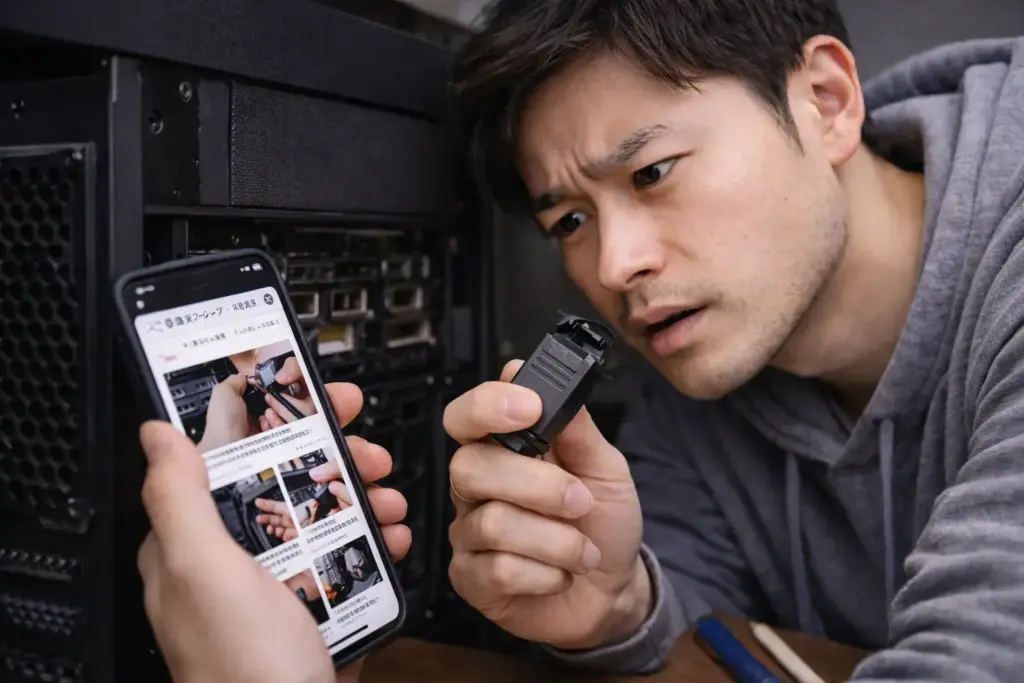
原因が見えてきたら、次は外し方と対処法です。ここでは「基本の外し方」→「抜けないときの追加策」→「工具を使う場面の注意」の順で、段階的に整理します。無理に一発で解決しようとせず、安全第一でいきましょう。
ディスプレイポート抜き方と外し方
ディスプレイポートの抜き方・外し方は、ラッチを確実に押し込むことと、まっすぐ引くことがすべてです。とはいえ、実際は背面が狭かったり、暗かったり、片手になったりで、基本が崩れやすいんですよね。ここでは“再現性が高い”やり方に寄せて書きます。
基本フォームは「押す・支える・まっすぐ」
私がいつも言うのは、DisplayPortは「押す」「支える」「まっすぐ」の3点セットだということです。ボタンを押している間に抜ける仕組みなので、押す指が外れると失敗します。さらに、引っ張るときに本体が動くと、力が端子に逃げてコネクタが斜めになり、ツメが噛みやすくなります。
私がいつも勧める基本フォーム
- 電源オフ(できれば電源ケーブルも抜く)
- ラッチを押しっぱなしにする
- コネクタを持って水平にゆっくり引く
- もう片方の手で本体を軽く支える
「まっすぐ」が難しいときのコツ
まっすぐ引けない環境なら、まず環境を変えます。PCを少し回す、モニターを前に出す、ケーブルの束をほどく。これだけで成功率が一気に上がります。背面が見えないまま手探りでやると、ボタンを押したつもりでも外れていないことが多いので、可能ならライトで照らして「押す場所」を目で確認してください。
抜く瞬間に引っかかるなら、押している場所が浅い可能性が高いです。ボタンの根元側まで“グッ”と入る位置を探してみてください。個体によっては押し込みが硬めなので、「押してるけど沈んでない」状態になりがちです。
NG行為(やりがち)
- ケーブルを持って引っ張る(内部断線の原因)
- 左右に大きくこじる(ポート変形の原因)
- 押して離してから引く(再ロックしやすい)
製品によって端子形状や推奨取り扱いが異なるので、正確な情報は公式サイトをご確認ください。
DPケーブル抜けない対処と解決策
正しい手順でもDPケーブルが抜けない対処としては、「押しにくさの解消」と「軽い固着の解除」を順番に試すのが安全です。ここでのポイントは、段階を飛ばさないこと。いきなり工具や力技に行くほど、壊す確率が上がります。
押しにくいときの工夫
指が入らないなら、まずはPCやモニターの位置を動かして“見えるスペース”を作りましょう。視界が確保できるだけで、ボタンを正確に押せるようになります。次に、非金属の細い棒(竹串・割りばし・プラスチックのヘラなど)でボタンを押し込むと、力が入りやすくなります。金属だとショートや傷のリスクがあるので、基本は非金属をおすすめします。
軽い固着の解除
ホコリや摩擦で固く感じるだけなら、ラッチを押した状態で上下左右にごく小さく揺らしながら引くと外れることがあります。大きくねじるのはNGで、あくまで“微調整”です。目安としては、指先で数ミリ動く程度。ガツガツ動かすほど端子に負担がかかります。
力任せは逆効果
強く引くほどツメが噛み込むことがあります。抜けないときほど、一度手を止めて「押せているか」「まっすぐか」を確認したほうが結果的に早いです。
状況別のチェック表(まずここから)
| 状況 | ありがちな原因 | 最初にやること | 注意点 |
|---|---|---|---|
| 押しても全く動かない | ボタンが沈んでいない | ライトで位置確認して根元側を押す | 押して離してから引かない |
| 少し動くが抜けない | 斜め噛み・テンション | 少し奥へ押してからまっすぐ引く | 大きくこじらない |
| ガリガリした感触 | 固着・ホコリ | 微小に揺らして固着をほどく | 無理なら中断して相談 |
| ボタンが壊れてそう | ラッチ破損 | 工具は最終手段、無理しない | 専門家に相談推奨 |
ここまで試しても抜けないなら、いったん作業を止める判断も大事です。焦りが一番の敵なので、最終的な判断は専門家にご相談ください。
モニターケーブル抜けないDisplayPort対策
モニターケーブルが抜けないDisplayPortのケースは、壁寄せ設置やアーム固定などで、そもそも手が入らないのが原因になりがちです。モニター背面は形状が複雑で、ラッチボタンが押しづらいことも多いんですよね。あなたも「手が入らない」「ボタンに届かない」ってなっていませんか。
この場合は、モニターを少し前に出したり、角度を変えてボタンが押せる姿勢を作るのが先です。無理な姿勢のまま引っ張ると、モニター側の端子に横方向の力がかかりやすく、端子破損のリスクが上がります。特にアームで固定していると、モニター側が動かせないぶん、力が端子に集中しがちです。
もうひとつの落とし穴が、ケーブル配線の固定です。結束バンドやケーブルクリップでガチガチに固定されていると、抜くときにケーブルが引っ張られてコネクタが斜めになります。まずは固定を少し緩めて、コネクタ付近に遊び(ゆとり)を作ってください。これだけで、ラッチを押したときにスッと抜けることがよくあります。
壁寄せ・アーム環境のおすすめ手順
- 電源を落として、背面が見える位置までモニターを動かす(可能な範囲でOK)
- ケーブル固定(結束・クリップ)を緩めてテンションを抜く
- ラッチを押しながら、コネクタを水平にまっすぐ抜く
今後の予防として効く工夫
- 抜き差し頻度が高いならラッチなしのDisplayPortケーブルも検討
- ケーブルに余裕を持たせて下方向に引っ張られない配線にする
- モニターアーム使用時は、端子周りに指が入るスペースを確保する
- 抜き差し前提なら、配線固定を「外しやすい方式」にしておく
製品によって端子形状や推奨取り扱いが異なるので、正確な情報は公式サイトをご確認ください。
工具でディスプレイポート取れない時
工具でディスプレイポートが取れない時に使うなら、まずは非金属で“押す”方向のサポートに留めるのが基本です。たとえば、ラッチボタンを押す補助としてプラスチック製のヘラや細い棒を使う、という使い方ですね。ここを飛ばして、いきなりこじ開ける方向に行くのが一番危ないです。
どうしても金属工具を使うなら、電源オフは必須です。さらに、端子周りをこじらないこと。こじるとポートの金属シェルが変形して、次からまともに刺さらなくなることがあります。金属工具は「押す」「つまむ」目的に限定して、こじらない。これを徹底してください。
工具を使う前のチェック
- ラッチが本当に押せているか(押し込み量が足りないことが多い)
- コネクタが斜めに力を受けていないか(ケーブルテンションを抜く)
- 周囲のケーブルが干渉していないか(スペース確保が最優先)
最終手段の考え方
ラッチが壊れて引っ込まない、金属部が噛んでいる、という場合に限り、先の細いペンチで“まっすぐ引く”ことを検討します。ただし潰すと状況が悪化します。怖いと感じた時点で、メーカーサポートや修理業者に任せたほうが安全です。
工具の使い分け目安
| 道具 | 向いている用途 | メリット | 注意点 |
|---|---|---|---|
| 割りばし・竹串 | ラッチボタンを押す補助 | 非金属で安全寄り | 先端が欠けないよう力加減に注意 |
| プラスチックヘラ | ボタン押し・手が入らない場所 | 端子を傷つけにくい | こじる用途に使わない |
| 精密ドライバー(金属) | どうしても押せない場合の押し補助 | 力が伝わる | 通電厳禁・ショートと傷のリスク |
| ラジオペンチ | 最終手段の“つまんで引く” | 保持力がある | 潰すと悪化、慎重に |
工具を使う段階まで来たら、「壊さずに外す」より「これ以上悪化させない」意識が大事です。無理をしない判断も含めて、最終的な判断は専門家にご相談ください。
ディスプレイポートが抜けない時のまとめ
ディスプレイポートが抜けないときは、だいたいがラッチの押し不足か、作業スペースの問題です。まずは電源を切って、ラッチをしっかり押し続けながら、コネクタをまっすぐ抜く。これだけで解決することが多いですよ。ここ、焦ると逆に沼るので、いったん深呼吸が効きます。
それでも外れないなら、配線をどかしてスペースを作る、非金属の棒でラッチを押す、軽く揺らして固着をほどく、の順で段階的に試してください。焦って力任せに引くほど、端子破損のリスクが上がります。特にGPU側は修理コストが跳ねやすいので、慎重すぎるくらいでちょうどいいです。
最後にチェックリスト
- 電源は切った
- ラッチは押しっぱなしで作業している
- コネクタを持ってまっすぐ引いている
- 背面のスペースと明るさを確保した
- 無理を感じたら中断する判断もできている
予防のコツ
- 抜き差しはコネクタを持ってゆっくり行う
- ポート周りのホコリを定期的に掃除する
- 品質の良いケーブルを選び、無理な取り回しを避ける
症状が強い、爪が折れた疑いがある、異臭や発熱があるなど不安が残るなら、無理をしないのがいちばんです。正確な情報は公式サイトをご確認ください。最終的な判断は専門家にご相談ください。
“`