Windows 11を使っていた、ディスプレイのスリープモード解除を調べているあなたは、作業中や会議中に画面が消えたり、スリープから復帰できずに画面が真っ暗になったりして困っているかもしれません。ここ、気になりますよね。
Windows 11では画面とスリープ、電源とバッテリー、電源オプションの設定次第で、画面オフやスリープの動きをかなりコントロールできます。一方で、スリープ解除できない原因がキーボードやマウス、電源ボタン、Windows Update、グラフィックドライバー、周辺機器にあるケースもあります。
この記事では、まずスリープ状態から復帰する基本操作を押さえたうえで、そもそもスリープに入らないようにする設定までまとめます。必要ならpowercfgでの確認やスリープ解除タイマーの考え方にも触れるので、あなたの状況に合わせて手を打てるはずです。
私は普段「パソコンの町医者」みたいな立ち位置で相談を受けることが多いんですが、スリープ系のトラブルは原因が1個に見えて、実は2~3個が重なっていることがよくあります。だからこそ、手順を固定して順番に試すのが一番ラクですよ。
- スリープ状態からの復帰方法とコツ
- 復帰できないときの切り分け手順
- 画面オフとスリープを無効化する設定
- 設定後の注意点とおすすめ運用
スリープ状態から復帰する方法
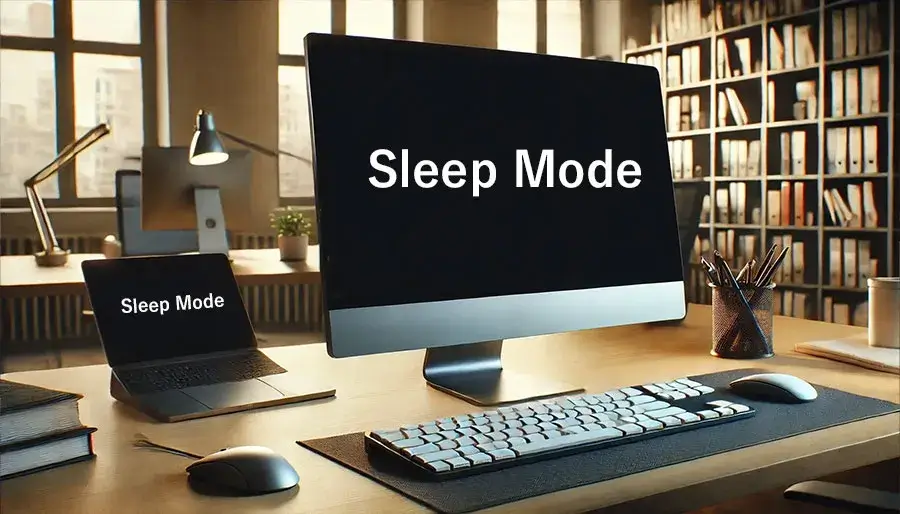
まずは「今まさにスリープ中で、起こしたい」方向けです。基本操作はシンプルですが、反応しない場合は原因が複数あり得ます。順番に試して、ムダに強制終了しないで済むルートを作っていきましょう。
キーボードでスリープ解除する
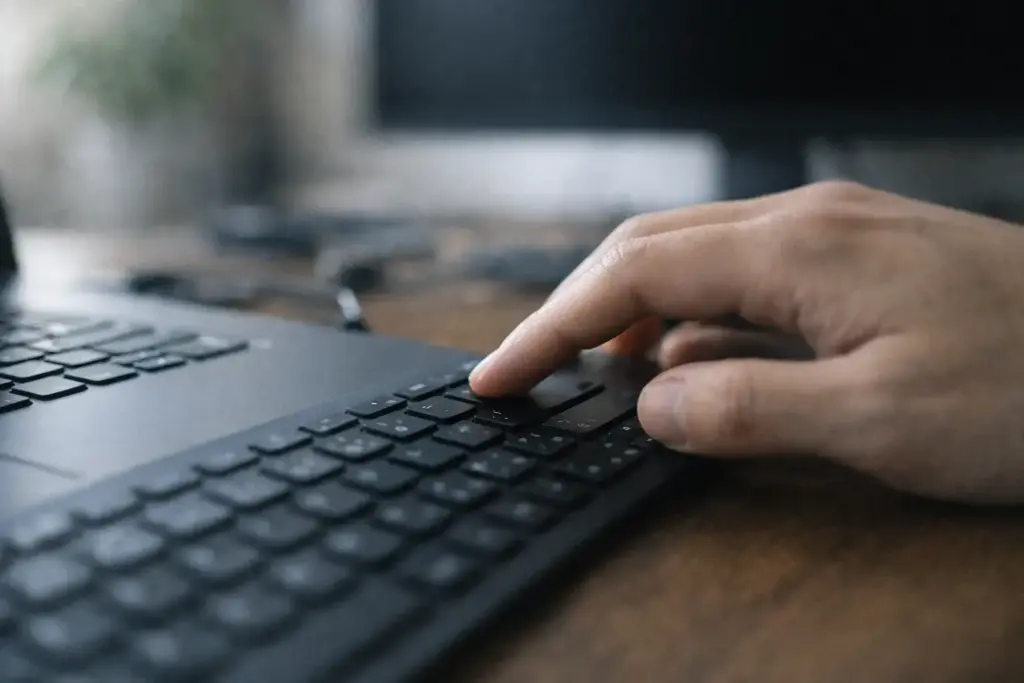
いちばん手軽なのはキーボード操作です。まずは任意のキーを押して反応を見るのが基本ですよ。スリープ中のPCは「入力が入ったら起きる」ように設計されているので、最短で解決するパターンが多いです。
ただ、ここでつまずく人が意外と多いんです。というのも、キーボード側が省電力で寝ていたり、Bluetoothの接続が復帰前提になっていなかったり、そもそもWindows側で「このデバイスがスリープ解除していいよ」という権限が付いていないことがあるからです。焦って電源長押しに行く前に、いくつかポイントを押さえておくと安心です。
試す順番のおすすめ
Enter、Space、Escあたりは反応が分かりやすいので先に試すと良いです。ノートパソコンなら内蔵キーボード、デスクトップなら外付けキーボードでOKです。
それでも反応が薄いときは、CtrlやAltの単独押しより、Spaceみたいな「入力として判定されやすいキー」を優先するのがコツです。たまに「キーは効いているのに画面だけ戻らない」ケースもあるので、NumLockランプの点灯切替が起きるか、キーボード自体のLEDが反応するかも軽く見てください。
Bluetoothキーボードは、省電力の影響で復帰に使えない場合があります。反応がないときは、有線キーボードかノートの内蔵キーボードで試すと切り分けが早いです。
あと地味に多いのが、USBレシーバーを背面の奥まったポートに挿していて接触が甘いパターンです。レシーバーは一度抜き差しする、前面ポートに挿す、USBハブ経由なら直挿しにする、これだけで復帰できることもありますよ。
押しても起きないときの確認
「キーボードでスリープ解除できる状態」になっていないことがあります。デバイスマネージャーでキーボードのプロパティを開き、電源管理に関連する項目があれば、スリープ解除を許可する設定を確認してみてください(機種により表示が異なります)。
確認の目安としては、電源管理タブに「このデバイスで、コンピューターのスタンバイ状態を解除できるようにする」的なチェックがある場合、それがオフだとキーボードでは起こせません。逆に、チェックがあっても効かない場合は、USBポート自体が省電力で落ちていることがあります。ノートでもデスクトップでも、電源プランやUSBの省電力設定が絡むことがあるので、後半の「設定」側も一緒に見直すと回り道が減ります。
それと、会社PCなどでポリシー(グループポリシー)管理されている場合、勝手に設定が戻ることがあります。変更できない・戻る・項目が出ないときは、無理せず管理者やサポート窓口に相談したほうが早いです。最終的な判断は専門家にご相談ください。
キーボードで起きないときは「キーボードが悪い」と決め打ちしないのが大事です。実際はUSBポートの省電力や、Windows側の許可設定が原因のことが多いですよ。
マウス操作でスリープ解除する
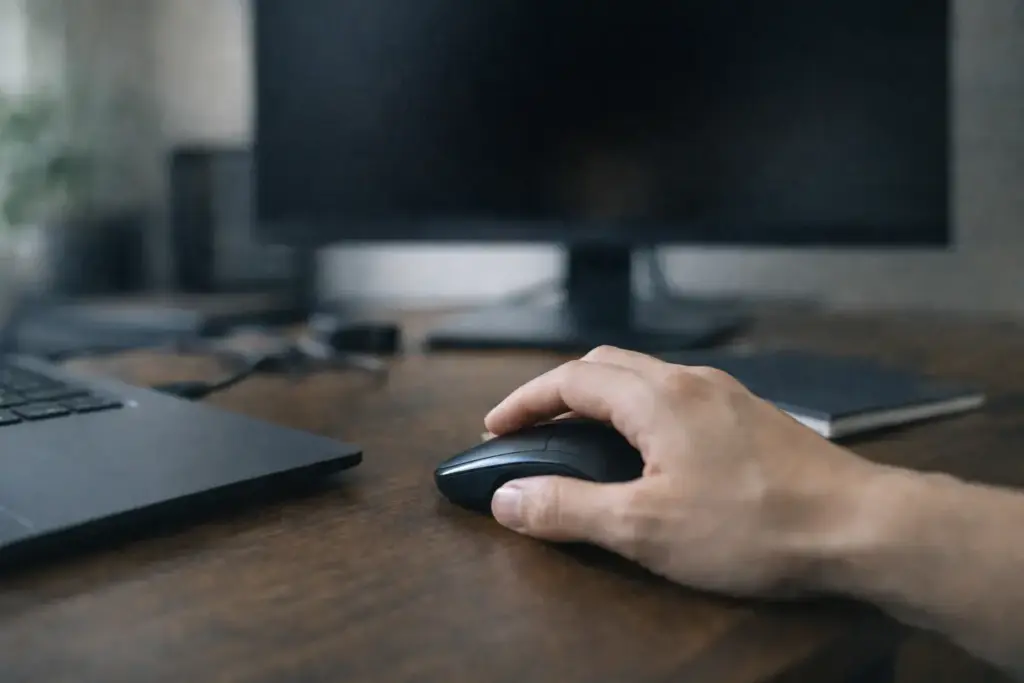
次に多いのが、マウスを動かす・クリックする方法です。マウスの移動だけで起きることもあれば、クリックが必要なこともあります。ここもキーボードと同じで「マウス側の省電力」「Windows側の許可」「接続方式の相性」が三つ巴になりやすいポイントです。
私の現場だと、USBマウスは復帰できるのにBluetoothマウスは復帰できない、とか、逆にBluetoothは復帰できるのにUSBハブ経由だと復帰できない、とか、わりとあります。だから「ダメなら別の入力手段をすぐ試す」っていう切り替えが大事です。あなたの時間を守るためにも、ここは割り切っていきましょう。
マウス操作で解決する時のポイント
高感度のマウスや、デスクが微振動する環境だと、勝手に復帰したり逆に復帰検知が不安定になったりすることもあります。まずは少し大きめにマウスを動かす、次にクリック、という順で試すと分かりやすいです。
「動かしても起きない」ときは、ホイールクリックや右クリックも試してください。機種によっては動きの検知よりクリックのほうが復帰トリガーとして扱われやすいことがあります。反対に「勝手に起きる」人は、マウスが敏感すぎたり、振動が入力扱いになっている可能性があるので、必要ならマウスのスリープ解除を禁止する(後半のpowercfgのところで触れます)という方向も考えられます。
ノートパソコンのタッチパッドでも同様に、指でスッと動かしてみてください。外付けマウスが無反応でも、タッチパッドなら反応するケースもあります。
外付けマウスがドングル式なら、ドングルの挿し直しが意外と効きます。USB延長ケーブル経由で電波状況が改善して安定することもあるので、机の裏にレシーバーを隠している人は一回表に出してみるといいですよ。
「マウスを動かすと勝手に起きて困る」場合、設定でスリープ解除を許可しない方向に調整できることがあります。ただし、許可を外すと今度はマウスで起こせなくなるので、あなたの使い方(デスクかノートか、キーボードで起こせるか)を前提に決めてください。
なお、ゲーミングマウスや多ボタンマウスはドライバーや常駐ソフトが絡むこともあります。復帰が不安定なら、いったん常駐ソフトを止める、別のシンプルなマウスで試す、これで「ハードかソフトか」が切り分けられます。切り分けができると、次の一手がスパッと決まりますよ。
蓋を開けてスリープ解除する
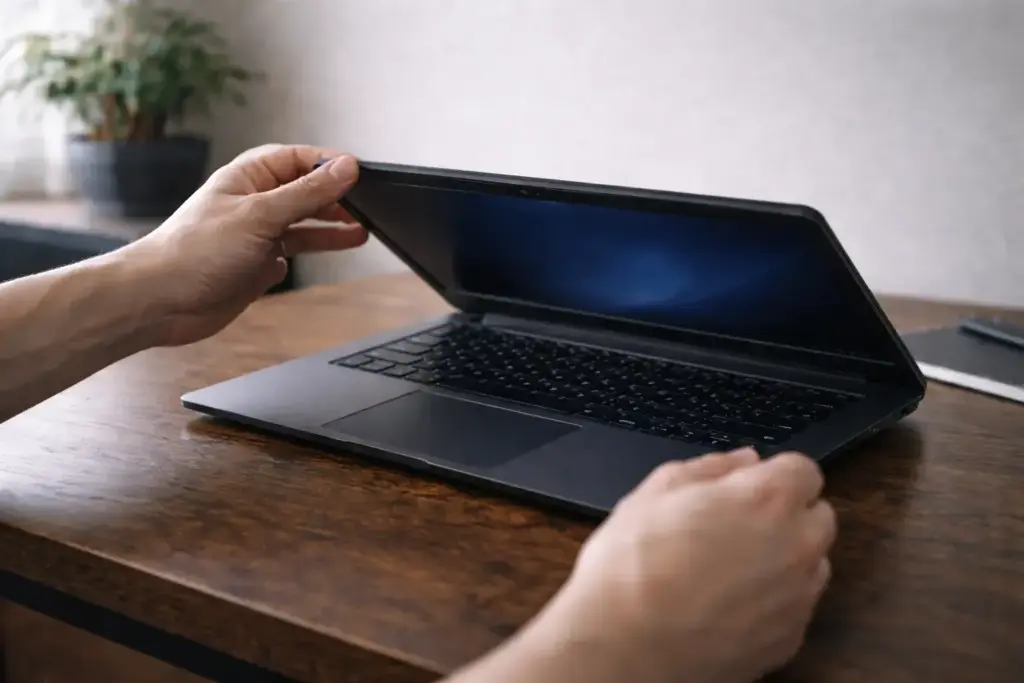
ノートパソコンは、蓋を開けるだけで復帰する機種が多いです。画面が真っ暗でも、実は復帰していて表示だけが戻っていないこともあります。ここ、かなりあるあるなんですよ。
特に外部モニターやドックを使っていると、復帰の瞬間に表示先が切り替わり、ノート本体は起きているのに「どこにも映ってない」ように見えることがあります。だから、蓋を開ける動作は「復帰操作」だけじゃなくて「表示の避難先を作る」意味でも有効です。
また、最近の機種は省電力の方式が複数あり、スリープのように見えて実は「画面だけオフ」だったり、逆に「復帰したけどログオン画面待ち」だったりします。蓋を開けるとセンサーが反応して、画面が切り替わることがあるので、まずはここから試すのは合理的です。
外部モニター利用時のコツ
外部ディスプレイにつないでいる場合は、ノート側の画面が点かなくても外部に映像が出ることがあります。まずは外部モニターの入力切替(HDMI/DisplayPortなど)も軽く確認してみてください。
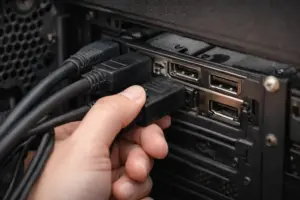
それでも映らない場合は、ケーブルの抜き差しで復帰することがあります。特にDisplayPortは相性で「復帰後に映像が出ない」ケースがあるので、いったん抜いて差し直すだけで直ることもあります。
外部モニター運用の人は、Win+Pの表示切替(複製・拡張・PC画面のみ・セカンドスクリーンのみ)も覚えておくと便利です。復帰後に表示が迷子になったとき、これで戻せることがあります。
蓋を閉じたまま(クラムシェル)運用している人は、排熱と設置環境に注意です。机の隙間に押し込んだり、布の上に置いたりすると熱がこもりやすいです。長時間運用なら、できれば通気を確保してあげてください。
もし「蓋を開けても復帰しない」「蓋を開けると復帰するけど毎回遅い」なら、後半の「電源とバッテリー」側で画面オフやスリープのタイムアウトが厳しすぎないか、またはデバイスドライバー更新が必要かもしれません。症状に合わせて、後ろの章も合わせて見てください。
電源ボタンでスリープ解除する
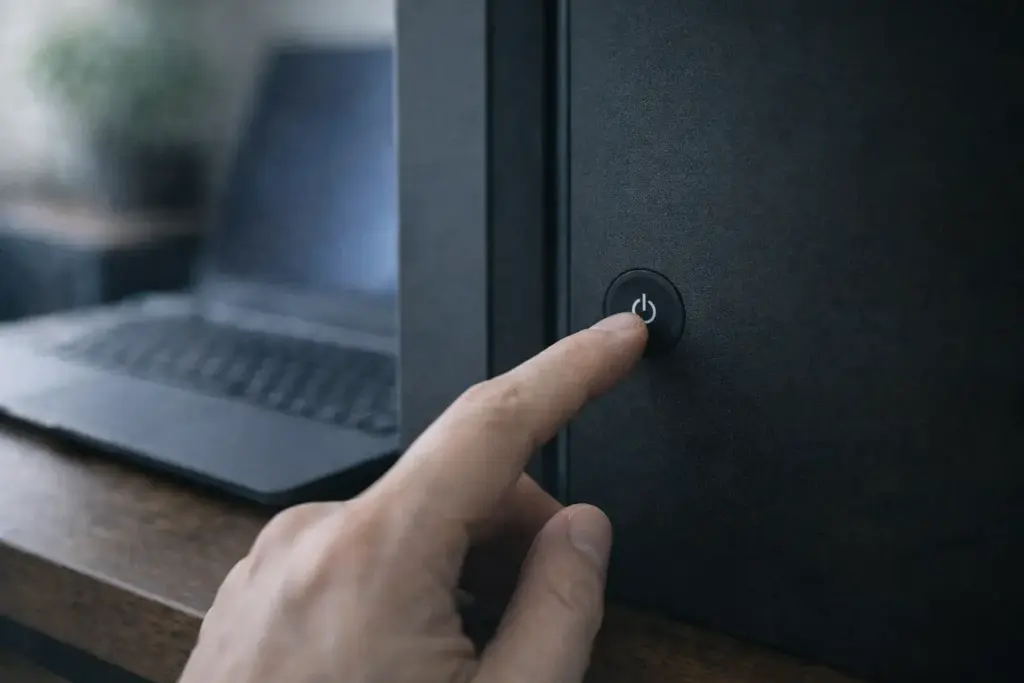
キーボードやマウスで起きないときは、電源ボタンの短押しが有効なことがあります。デスクトップもノートも、基本は同じです。電源ボタンは「最終入力装置」みたいな扱いで、スリープ解除の優先度が高いことが多いんですよ。
ただし、電源ボタンは扱いを間違えると強制終了になりがちなので、ここは落ち着いていきましょう。あなたがやりたいのは「起こす」であって「切る」ではないはずです。
電源ボタンは短く1回だけ押すのがコツです。押しっぱなしにすると動作が変わります。
短押しで反応しないときは、数秒待ってからもう一度短押しします。復帰直後は内部的に処理中で、画面が戻るまで少し間が空くこともあります。
短押しが効く理由と、効かないときの考え方
短押しは、Windowsやファームウェア(BIOS/UEFI)レベルで復帰を促すことがあるため、入力デバイスが眠っていても起こせる可能性があります。一方、モダンスタンバイ(省電力の方式)を採用している機種だと、スリープ中の挙動が従来と違い、短押しでも画面が戻るまで時間がかかることがあります。
ここで大事なのは「画面が戻るまで待つ余裕を数十秒だけ作る」ことです。連打すると逆に状態が不安定になることもあります。1回短押し→待つ→もう1回短押し、これで十分です。
電源ボタンの動作は電源オプションで変更できることがあります。たとえば短押しが「シャットダウン」になっていると、意図せず電源が落ちることもあるので、設定に心当たりがある人は一度確認しておくと安心です。
それでもダメなら、次の「スリープ解除できない対処法」で、表示の切り分けと周辺機器の切り分けをやっていきましょう。ここから先は、闇雲に試すより、原因を狭めたほうが早いです。
スリープ解除できない対処法
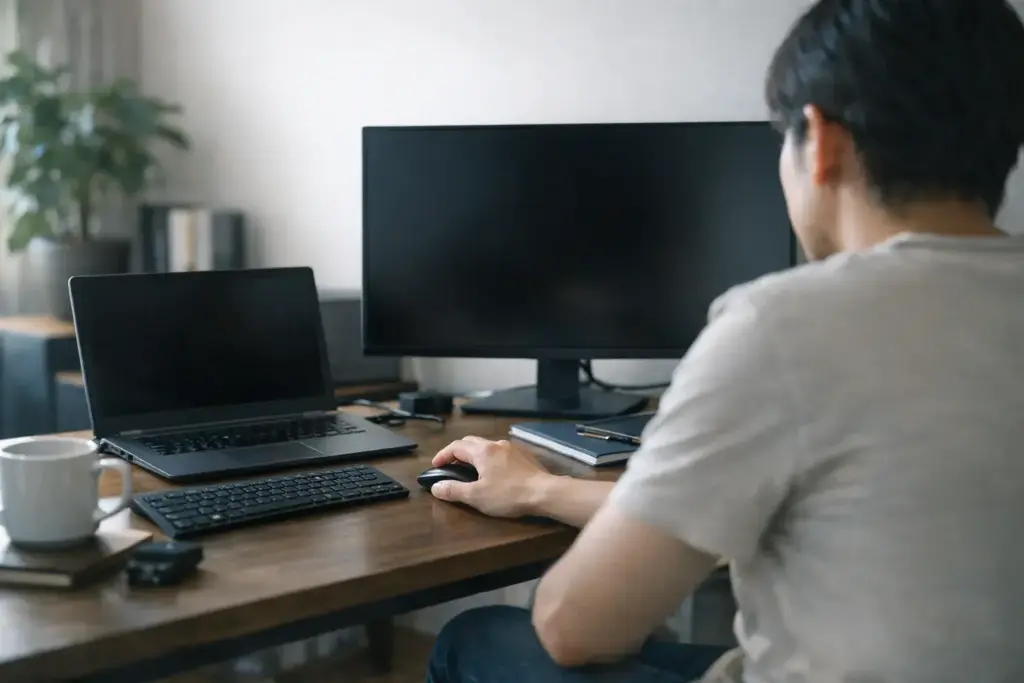
何をしても画面が戻らないときは、慌てずに「表示の問題」なのか「復帰そのものに失敗」なのかを切り分けるのが近道です。ここを雑にすると、強制再起動でデータを失ったり、原因が残って再発したりしがちです。町医者的には、まず検査からいきましょう。
私がよくやるのは、(1)光や音で「起きているか」を見る、(2)表示先が迷子になってないか確認する、(3)周辺機器を外して最小構成にする、(4)それでもダメなら更新とドライバー、最後に(5)powercfgで追跡、という順番です。この順でやると、ほとんどのケースはどこかで引っかかります。
まずは表示まわりを切り分け
ファン音やキーボードのランプが点いているなら、PCは起きているのにディスプレイだけ映っていない可能性があります。外部モニターの入力切替、ケーブルの抜き差し、別のケーブルへの交換を試してください。
ここでのコツは「ディスプレイ側の電源」と「入力信号」を分けて考えることです。モニターの電源ランプが点いていても、入力が別端子になっていれば真っ暗に見えます。HDMI/DPを複数挿している人は、入力切替がズレるだけで発生します。ノートなら本体側の画面が映れば「PCは生きている」証拠になるので、可能なら蓋を開けて確認します。
USB周辺機器を外してみる
ドッキングステーション、外付けHDD、USBハブ、キャプチャ機器などが絡むと、復帰に失敗することがあります。可能ならUSB機器をいったん外して、最小構成(キーボード・マウス・モニター)で再現するか見てください。
特に外付けHDDは、復帰時にスピンアップが間に合わずシステムが待たされることがあり、結果として「固まった」と見えることがあります。USBハブも給電が弱いと復帰時に機器が不安定になります。可能なら一度、マウス・キーボードはPCに直挿し、モニターは直結、これで挙動が安定するか見てください。
症状別の切り分け早見表
| 症状 | 起きている可能性 | まずやること |
|---|---|---|
| ファン音あり・画面真っ暗 | 高い(表示だけ問題) | 入力切替、ケーブル抜き差し、Win+P |
| ランプも音も反応なし | 低い(復帰失敗/フリーズ) | 電源短押し→待つ、次に長押しは最後 |
| 外部モニターだけ映らない | 高い(出力先の相性) | 別ケーブル、別端子、ドック外し |
| 復帰はするが毎回遅い | 中(更新/ドライバー/周辺機器) | Windows更新、GPUドライバー更新、USB最小構成 |
どうしても戻らない場合の強制再起動
電源ボタンの長押しによる強制終了は、作業中のデータが失われる可能性があります。最後の手段として使ってください。
完全に無反応で、待っても戻らないときは電源ボタンを長押しして電源を切り、少し時間を置いてから起動します。起動後に動作が重い・不安定なら、次の項目も確認したほうが安心です。
強制終了は「症状を止める」効果はありますが、「原因を治す」わけではありません。再発するなら、次の更新・ドライバー、そして周辺機器の切り分けを必ずやったほうがいいです。ここを飛ばすと、次のスリープでもまた同じことが起きがちです。
Windows更新とグラフィックドライバー更新
復帰失敗の原因で多いのが、GPUドライバーの不具合や互換性です。Windows Updateを適用し、グラフィックドライバーも最新に近い状態へ更新します。メーカー製PCならメーカー提供の更新ツールやサポートページも確認してください。
「最新=正義」とは限らないんですが、少なくとも重大な不具合が修正されていることは多いです。とくに復帰時のブラックスクリーンはGPU周りが原因のことがあるので、ここは優先度高めです。もし更新後に悪化したなら、ドライバーのロールバック(戻す)や、メーカー推奨版に戻す判断もあります。迷うなら、無理せずサポートに相談してください。正確な情報は公式サイトをご確認ください。
powercfgで原因を掘る(必要な人だけ)
原因がつかめないときは、管理者権限のコマンドで復帰要因を確認できることがあります。たとえば直近の復帰要因や、復帰を許可しているデバイスを調べる方法があります。ここは少し上級ですが、切り分けには役立ちます。
たとえば「勝手に起きる」「夜中に起きる」みたいな相談では、スリープ解除タイマー(Wake Timer)や、ネットワーク機能、USBデバイスが絡むことがあります。powercfgの結果を見れば「何が起こしたか」「何が起こせる状態か」が分かるので、闇雲に設定を触るより安全です。
ただし、コマンド操作は環境を変える可能性があります。自信がないなら無理に触らず、メーカーサポートや詳しい人に相談するのが安全です。最終的な判断は専門家にご相談ください。
スリープに入らないよう無効化する方法
次は「そもそもディスプレイが勝手に消えないようにしたい」「作業や監視でスリープさせたくない」方向けです。Windows 11の画面とスリープ設定を中心に、蓋を閉じたときの動作やスクリーンセーバーもまとめて整えます。
画面とスリープの設定を変更
基本は、Windows 11の設定から入ります。スタートを開いて設定へ進み、システム、電源とバッテリー、画面とスリープの順に確認する流れです。
ここで最初に整理したいのは、「画面オフ」と「スリープ」は別物だということです。画面オフはディスプレイだけ消えてPCの処理は続くことが多い一方、スリープはPC全体が省電力に入り、処理が止まります。だから、あなたの目的が「プレゼン中に画面を消したくない」なのか「長時間ダウンロード中に止めたくない」なのかで、調整すべき項目が変わります。
また、ノートパソコンは「バッテリー駆動時」と「電源に接続時」で別々の時間が設定されていることが多いです。片方だけ変えて「直らない」と思い込むパターンが本当に多いので、ここは丁寧に見てください。あなたの使い方(外出中心か、据え置き中心か)に合わせて調整しましょう。
設定項目の名称や表示位置は、Windowsの更新や機種で少し変わることがあります。公式の説明として、(出典:Microsoft サポート「Windows 11の電源設定」)も合わせて確認しておくと安心です。
| 項目 | 意味 | 無効化すると | 向いている場面 |
|---|---|---|---|
| 画面オフ | ディスプレイだけ消灯 | 画面が消えにくくなる | 会議・資料確認・監視表示 |
| スリープ | PC全体が省電力へ移行 | 放置しても動作を続ける | 長時間処理・リモート作業 |
| 休止状態 | 作業状態を保存して電源に近い停止 | バッテリーを消費しにくい | 長時間放置・移動・節電重視 |
「全部なしにすれば安心!」と思いがちなんですが、使い方によってはデメリットも出ます。だから私は、まず画面オフだけを調整して、それでも足りなければスリープを調整する、という順番をおすすめします。次の見出しで、具体的にやっていきましょう。
画面オフをなしに設定する
ディスプレイのスリープモード解除でまず効くのが、画面オフのタイムアウトをなしにする設定です。画面とスリープの中に「後で画面をオフにする」系の項目があるので、そこでなしを選びます。
ここは「体感がすぐ変わる」ので、効果が分かりやすいです。たとえば、資料を読んでいるだけで画面が暗くなる、会議で画面共有しているのに勝手に消える、監視用に表示していたページが落ちる、こういうストレスはこの設定でかなり減ります。
プレゼンや長時間の作業で困っているなら、まずは画面オフだけをなしにするのがおすすめです。PC本体はスリープする設定のままでも、画面が勝手に暗転しにくくなります。
一方で、画面オフをなしにすると「気づいたら画面がずっと点いていた」状態になります。だから、次のような運用が現実的です。
- 会議や作業中だけ画面オフをなしにする
- 終わったら元の時間(10分や15分など)に戻す
- 長時間離席するときは手動でロックやスリープにする
画面をつけっぱなしにすると、消費電力が増えたり、長時間の固定表示で残像が出る可能性があります。あくまで一般的な目安ですが、同じ画面を何時間も表示し続ける運用は避け、必要なら画面の明るさを下げるなどの工夫もしてみてください。
画面が暗くなる原因が「画面オフ」ではない場合もある
ここ、地味にハマりどころです。画面オフをなしにしても暗くなるときは、スクリーンセーバー、ロック画面の表示、あるいはプレゼンス センシング(人が離れたら暗くする機能)が絡んでいるかもしれません。後半の「スクリーンセーバーをなしにする」も必ず見てください。
デバイスのスリープをなしに設定する
次に「次の時間が経過後にデバイスをスリープ状態にする」系の項目をなしへ変更します。これで、放置してもPC本体がスリープに入りにくくなります。
この設定が効く場面は、たとえばダウンロード、バックアップ、動画の書き出し、長時間の計算処理、リモート接続の維持などです。画面オフだけなら処理は動き続けることが多いですが、スリープに入ると処理が止まったり、通信が切れたりします。ここがあなたの困りポイントなら、スリープをなしにするのは効果があります。
ただし、スリープを無効化するとバッテリー消耗が早くなることがあります。特にノートパソコンでバッテリー運用が多いなら、常時なしにするより「必要なときだけ切り替える」運用が現実的かなと思います。
「スリープさせたくないけど、席は外す」なら、Windowsキー+Lでロックしておくと安心です。画面は点いたままでも、第三者に操作されにくくなります。
もう一つの考え方として、画面オフは短め、スリープは長め、という設定もアリです。画面は省電力にしつつ、処理は一定時間続けたいときに向いています。
会社や共有PCでは、スリープ無効化がセキュリティポリシーに反する場合があります。運用ルールがあるときはそれに従ってください。判断に迷う場合は、最終的な判断は専門家にご相談ください。
それでも勝手にスリープする場合の見どころ
設定をなしにしてもスリープするなら、バッテリー残量が極端に少ないときの保護動作、メーカー独自の省電力ツール、タスクスケジューラによるスリープ誘導などが絡むことがあります。こういうときは「設定をいじり続ける」より、いったん電源接続で再現するか、メーカーソフトを止めて再現するか、という切り分けが効きます。
蓋を閉じたとき何もしないにする
ノートパソコンを外部ディスプレイにつないで使う場合、蓋を閉じたらスリープになる設定が邪魔になることがあります。電源オプションの「蓋を閉じたときの動作」で、電源に接続時を何もしないにすると解決しやすいです。
いわゆるクラムシェル運用ですね。これ、やってみると便利なんですが、設定が中途半端だと「蓋を閉じた瞬間に落ちる」「外部モニターが消える」「復帰が不安定」といったトラブルの入口にもなります。だから、手順は落ち着いて、確実にいきましょう。
ざっくり手順
- スタートを右クリックして電源オプションへ進む
- 電源の追加設定から電源オプションを開く
- 蓋を閉じたときの動作を選択して何もしないに変更
ここでのポイントは、「バッテリー駆動」と「電源に接続」で分かれている場合、少なくとも電源接続時は何もしないにすることです。バッテリー駆動時まで何もしないにすると、持ち運び中にカバンの中で動き続けるリスクが出るので、私は基本おすすめしません。自宅据え置き運用が多いなら電源接続時だけ変更、これがバランス良いです。
蓋を閉じても動作し続ける設定は便利ですが、カバンの中で誤作動したり排熱がこもる可能性があります。持ち運び時はスリープかシャットダウンにするなど、状況に合わせて使い分けてください。
外部ディスプレイ運用の小ワザ
外部モニターをメインにするなら、Windowsの「ディスプレイ設定」でメインディスプレイを外部側に指定すると、復帰後のウィンドウ配置が安定しやすいです。逆に、ノート側をメインにしたままだと、蓋を閉じたときにウィンドウが見えない場所に行ったりして「起きてるのに使いにくい」状態になります。こういう細かい調整が、毎日のストレスを減らしますよ。
スクリーンセーバーをなしにする
画面オフやスリープをなしにしたのに「一定時間で画面が暗くなる」なら、スクリーンセーバーやロック画面側の設定が影響していることがあります。スタートでスクリーンセーバーを検索し、スクリーンセーバーの設定を開いてなしにします。
ここは「昔の設定が残っている」パターンが多いです。以前のWindowsから引き継いだ環境だったり、会社PCで一度設定された名残があったりすると、画面オフとは別にスクリーンセーバーが発動して真っ黒に見えます。実際はスクリーンセーバーの黒画面なだけ、ということもあるので、ここを潰すと「消えた!」が解決することがあります。
また、ロック画面に移行して「サインイン画面が出ているだけ」なのに、遠目だと真っ暗に見えるケースもあります。マウスやキー操作で表示が戻るかも含めて、挙動を一度確認してみてください。
最近の一部PCには、プレゼンス センシング(人が離れたら画面を消す/近づいたらスリープ解除する)みたいな機能が搭載されていることがあります。設定が有効だと、あなたが席を外しただけで暗くなることもあるので、「勝手に暗くなる」人はここも疑ってください。
「暗くなる」を全部まとめて潰すチェック
- 画面とスリープ:画面オフがなしになっているか
- 画面とスリープ:スリープがなしになっているか
- スクリーンセーバー:なしになっているか
- ロック画面/サインイン:一定時間でロックになる設定が強すぎないか
こうして見ると、原因になり得る場所が複数あるのが分かると思います。だからこそ、一個ずつ消していくのが正解です。設定の位置や名前は更新で変わることがあるので、正確な情報は公式サイトをご確認ください。
設定後の注意点とおすすめ運用
ディスプレイのスリープモード解除は、作業効率が上がる反面、電力やセキュリティの面で気をつけたいところもあります。私のおすすめは「必要なときだけ強めに解除して、終わったら戻す」運用です。
長時間の作業・プレゼン・監視のときだけ、画面オフやスリープをなしにして、普段は適度なタイムアウトに戻すのがバランス良いです。
この運用が強い理由はシンプルで、リスクを最小にしつつ、困る場面だけをピンポイントで潰せるからです。画面を常時オンにすると、電気代が上がる可能性もありますし、ノートならバッテリーが減りやすくなります。さらに、画面が点きっぱなしだと、第三者の目に情報が見えるリスクも増えます。だから「必要なときだけ」がちょうどいいんです。
おすすめの現実的な設定例
あくまで一般的な目安ですが、次のような組み合わせが扱いやすいことが多いです。
- 電源接続時:画面オフなし、スリープなし(会議・監視・処理中だけ)
- バッテリー駆動時:画面オフ短め、スリープは長め(節電と作業継続のバランス)
- 離席時:Windowsキー+Lでロック(セキュリティ重視)
- 離席が多いならロック(Windowsキー+L)を併用する
- ノートのバッテリー運用では、電源接続時だけ解除するのも手
- 復帰トラブルが続くならWindows更新とGPUドライバー更新を優先
- 機種固有の設定がある場合はメーカーの案内も確認する
元に戻すのも「正解」です
「解除したら戻しづらいのでは?」と不安になる人もいますが、そんなことないです。画面とスリープの項目を、元の分数に戻すだけでOKです。むしろ、スリープは省電力だけでなく、ノートの発熱やバッテリー保護にも役立つ面があります。解除が目的ではなく、あなたの困りごとを解消するのが目的なので、状況に合わせて戻すのは全然アリですよ。
設定項目や表示は、Windowsの更新やPCメーカーの仕様で変わることがあります。正確な情報は公式サイトをご確認ください。判断に迷う場合や症状が改善しない場合は、最終的な判断は専門家にご相談ください。
“`よくある質問とその回答

Q. スリープモードと休止モードはどう違うのですか?
A. スリープモードは電力を消費しながらPCを一時的に停止する状態ですが、休止モードは作業内容をハードディスクに保存し、完全に電力を切る機能です。スリープは短期的な中断に便利で、休止は長期の使用停止に適しています。
Q. スリープモードを無効にすることで、パソコンに悪影響はありますか?
A. スリープモードを無効にすると、バッテリーの消耗が早くなり、長時間の使用でパソコンが過熱する可能性があります。特にノートPCでは、スリープを有効にすることで、効率的に電力を節約し、パソコンの寿命を延ばす効果も期待できます。
Q. スリープ解除ができなくなった時、データが消える可能性はありますか?
A. スリープ解除ができない場合でも、通常は作業データは保持されます。しかし、強制再起動が必要になると保存されていないデータが失われる可能性があるため、こまめな保存が重要です。突然のトラブルに備えるため、自動保存機能を活用するのも有効です。
Q. スリープモードを頻繁に使うと、パソコンに負担がかかりますか?
A. スリープモード自体はパソコンに大きな負担をかけませんが、頻繁なスリープと再開の繰り返しは、バッテリーの劣化を早める可能性があります。特にノートPCの場合、バッテリーの管理が重要です。適切なタイミングでスリープを使い、必要に応じて休止モードも活用しましょう。
Q. ディスプレイだけをスリープさせることはできますか?
A. はい、ディスプレイだけをスリープさせる設定は可能です。WindowsとMacの両方で、ディスプレイの電源オフ時間を別途設定でき、パソコン自体は動作したままディスプレイのみがオフになります。これにより、作業は継続しつつも電力を節約できます。
Q. スリープモードを解除するときに音が出るのですが、これは変更できますか?
A. スリープ解除時に音が出るのは、パソコンの起動音や通知音が原因です。これを変更するには、サウンド設定を調整することで、音を消したり、ボリュームを下げることが可能です。特にプレゼンテーション中など、音を出したくない場合は事前の設定が役立ちます。
Q. スリープモードの設定を忘れた場合、どこで確認できますか?
A. スリープモードの設定は、Windowsでは「電源とスリープ」メニュー、Macでは「システム設定」の「バッテリー」や「電源」で確認できます。これらのメニューを開けば、設定内容を確認したり、変更することが簡単にできます。
Q. スリープモード中に自動で解除されることがあるのですが、原因は何ですか?
A. スリープモードが自動で解除される原因は、バックグラウンドで動作しているソフトウェアやデバイスからの信号が原因です。特に、外付けデバイスやネットワーク接続がパソコンを起こしてしまうことがあります。必要に応じて、デバイスの設定やネットワークの設定を見直すことで、この問題を解決できます。
Q. スリープモードと電源オフはどちらがパソコンに良いですか?
A. それぞれの用途によって違います。短時間であればスリープモードが適しており、素早く作業を再開できます。しかし、長時間使用しない場合や持ち運ぶ場合は、完全に電源をオフにする方がバッテリーの消耗を抑え、システムを保護できます。
Q. スリープモードに入らないように設定したのに、勝手にスリープに入ることがあるのはなぜですか?
A. スリープ設定を無効にしているにもかかわらずスリープに入る場合、システムの省電力機能やアプリケーションがスリープを引き起こしている可能性があります。特定のソフトウェアやドライバが動作中にスリープモードに移行することもあるため、これらの設定を再確認すると良いでしょう。
まとめ
この記事では、ディスプレイがスリープモードに入らないように設定する方法、スリープモードを解除する手順、そしてスリープ解除ができない場合の対処法について解説しました。スリープモードは電力節約に役立つ一方で、作業の中断を引き起こすことがあり、設定の変更や解除が必要な場面も多くあります。
特に、WindowsやMacでのスリープモードの無効化や解除方法は簡単に実行できるので、作業効率を上げるためにもおすすめです。また、スリープ解除ができない場合は、電源や接続ケーブルを確認したり、デバイスの設定を見直すことで解決できる場合が多いです。
スリープモードの時間を自由に調整することで、作業の中断を最小限にし、快適にパソコンを使いこなせるようにしましょう。スリープモードのメリットとデメリットを理解した上で、あなたにとって最適な設定を見つけることが、長期的なパソコンの使用において重要です。
 パソコンの町医者
私見ですが、昔のwindowsなどではスリープモードから復帰すると、周辺機器が動かなかったり、何かと不具合があったので、私個人は今でもあまりスリープモードは使っておりません。
ノートパソコンなどであれば、内臓バッテリーの残量が気になるところなので時々使いますが、自宅にあるデスクトップパソコンなどであれば、多少電力は食うものの、一昔前のCRTディスプレイの時代のPCと違い、液晶ディスプレイになってからかなり消費電力は減ってきました。
そのため、私自身は今はせいぜい一定時間経過するとディスプレイの電源をoffにする程度です。
それも、昔からPCを使っている名残なのか、未だにスクリーンセーバーが懐かしくて作動させていたりします。